Zoek op trefwoord in al mijn blogartikelen

Posts tonen met het label Software. Alle posts tonen

zaterdag 1 september 2018

Exit Media Pro!


Per 30 augustus 2018 is Media Pro niet meer te koop. 
Phase One biedt vooralsnog ondersteuning voor de huidige besturingssystemen waarop Media Pro draait maar er worden geen nieuwe functionaliteiten meer ontwikkeld. Dit laatste is overigens niet nieuw, er wordt namelijk al jaren niet meer serieus aan Media Pro ontwikkeld en dat is volgens mij dan ook de voornaamste reden dat de gebruikers massaal zijn overgestapt naar andere programma’s als Lightroom, ON1 en DxO.

Daarmee is het dan ook weer min-of-meer logisch dat Phase One ermee stopt.

PhaseOne heeft een aantal ideeën uit Media Pro verwerkt in hun eigen beeldbewerker, Capture One, en ik heb achteraf het idee dat het hen vanaf het begin af aan hierom te doen is geweest. Plus de klantengroep van Media Pro wellicht.

Phase One heeft de aankondiging van het stoppen met Media Pro hier gedaan en er staat ook een handleiding bij over hoe je een Media Pro catalogus kunt overhevelen naar Capture One. Mijn (inmiddels gedateerde) mening over de geschiktheid van Capture One als fotobeheerapplicatie beschreef ik hier. Mochten er nog mensen zijn die willen overstappen naar Lightroom dan hebben die wellicht nog iets aan mijn ervaringen (link).

Niet lang nadat ik was begonnen met digitale fotografie maakte ik kennis met Media Pro toen het nog iView Media Pro heette (uitgekomen in 1994). 
In juli 2006 werd het door Microsoft overgenomen en hernoemd naar Expression Media. 
In mei 2010 nam Phase One het stokje over en doopte het weer om tot Media Pro (blogartikel).

Heel veel fotografen werkten toen met i-view Media Pro omdat het z'n tijd ver vooruit was op de concurrentie:
  • Het was snel
  • Zoeken over meerdere catalogi tegelijk
  • Ondersteuning voor heel veel bestandsformaten waardoor je er niet alleen foto's mee kon beheren maar ook je office documenten
  • Ondersteuning voor DNG
  • Listview en goede export mogelijkheden
  • Multi platform
In de loop van de tijd werd de concurrentie sterker en kwam er geen nieuwe functionaliteit meer bij waarmee de concurrentie op afstand kon worden gehouden. Sterker, die werd kleiner. Veel wensen bleven open staan en zelfs echte issues werden niet opgelost.

Toen Microsoft het pakket overnam was dan de hoop ook groot dat er met de komst van zo'n kapitaalkrachtige eigenaar, de ontwikkeling voortvarend ter hand zou worden genomen. Dit bleek echter ijdele hoop. Het voornaamste dat Microsoft heeft gedaan (naast het wijzigen van de naam) is het programma geschikt houden voor de nieuwe besturingssystemen. Echte functionaliteiten kwamen er niet bij. Toen al stond ik in dubio om over te stappen naar een andere fotobeheerapplicatie maar daar bleek nog heel wat bij te komen kijken. 

Toen kwam echter Phase One in beeld, ik weet nog hoe enthousiast ik was! Als 'echt' fotobedrijf zou Phase One zeker de ontwikkeling weer serieus ter hand nemen. En ik was niet de enige met deze hoop, de fora bruisten weer. Er waren nog altijd erg veel gebruikers die het pakket gebruikten en naar mijn idee was het toen nog zeker niet te laat voor het Media Pro.

Weliswaar heeft Phase One meer voor Media Pro gedaan dan Microsoft maar uiteindelijk waren de ontwikkelingen toch te marginaal om het verschil te kunnen (blijven) maken. Ook ik ben overgestapt (naar Lightroom, link) en met mij velen.

Dat het niet langer uit kon om het pakket te blijven ondersteunen en te ontwikkelen verbaast me dan ook niet maar het blijft jammer dat het veld van fotobeheerapplicaties zich weer verkleint (eerder vertrok Apple al van het strijdveld met Aperture). Mijn beeld dat de desktop DAM aan het uitsterven is wordt hiermee feitelijk bevestigd (link) maar het blijft jammer.

vrijdag 18 maart 2016

Adobe introduceert ‘Technology Previews’ voor Lightroom


Vanaf vandaag geeft Adobe de gelegenheid om nieuwe functies te testen van de webversie van Lightroom en ze noemen dit de 'Technology preview'


De allereerste nieuwe functie die je kunt testen is zoeken en er zullen telkens nieuwe functies aan worden toegevoegd zodra die gereed zijn.


Om ze te kunnen gebruiken log je in op Lightroom web en klik je rechts op het LR symbool, linksboven in het scherm. Kies daar voor ‘Technology Previews’:

Zet nu de zoekoptie aan en bevestig dit met ‘Wijziging toepassen’. Het duurt even voordat je foto’s geïndexeerd zijn. 

Wanneer de foto's geindexeerd zijn kun je je foto’s doorzoeken:

De desktopapplicatie Lightroom gebruikt de metadata van de foto's om te kunnen zoeken. In de Technology Preview heeft Adobe algoritmen voor beeldherkenning ingebouwd.

Het schijnt beter te zijn om het enkelvoud van zoekwoorden te gebruiken in plaats van meervoud maar dat kan ik uit eigen ervaring nog niet bevestigen. Wel valt het me op dat ik veel betere zoekresultaten krijg wanneer ik zoek met Engelse zoekwoorden dan in met Nederlandse. 'Swim' geeft wel resultaten maar 'zwem' niet. Dit terwijl 'zwem'  wel in de keywords staat en 'swim' niet... In dit geval dus duidelijk de beeldherkenningsalgoritme van Adobe.
Nog een voorbeeld. Zoeken op Sint geeft geen resultaat hoewel dat woord als trefwoord in de metadata is opgenomen. Echter zoeken op 'Antique' geeft wel resultaat :)


Met name zoeken op algemene begrippen als kleuren, het weer en omstandigheden geven leuke resultaten. Het kon wel eens zijn dat Adobe hiermee een begin heeft gemaakt van zoekopties die ik ooit 'conceptuele begrippen'  heb genoemd (zie m'n blog van destijds).  


Met conceptuele begrippen bedoel ik overigens zaken als 'vrolijk' (zoek op 'happy'), 'reflectie', 'geluk', uitdrukkingen e.d. waarvan ik destijds ervan uit ging daarvoor menselijke tussenkomst nodig zou blijven. Interessant om te zien of dat hiermee gaat veranderen!

Overigens kun je alleen je eigen foto’s doorzoeken. Anderen die je toegang hebt gegeven krijgen de optie dus niet.


Adobe wil overigens wel graag feedback zodat ze de functie kunnen optimaliseren.

Bij de aankondiging vandaag werd melding gemaakt dat de functie alleen nog maar in het Engels beschikbaar is maar zoals je ziet is het er dus ook al in het Nederlands. Zoals ik beschreef is het algoritme nog wel alleen in het Engels waardoor ik adviseer om voorlopig vooral in het Engels te zoeken.

dinsdag 1 december 2015

Hou grip op je HDR en/of Panorama opnames


Na het importeren van je foto's naar je computer is het vaak een heel gedoe om de series terug te vinden (of te herkennen) welke je gemaakt hebt. Voor bijvoorbeeld HDR of Panorama toepassingen maak je een reeks foto's die op het eerste gezicht veel op elkaar lijken. In eerste instantie ben je dan waarschijnlijk geneigd om de 'beste van de reeks' er uit te zoeken maar dat was vooraf natuurlijk niet je bedoeling. Je wilde er een HDR of een panorama van maken!

Grote kans natuurlijk dat je wel beseft waarmee je bezig bent maar mij is het al een aantal keren overkomen dat dit pas na verloop van tijd is. Zonde, helemaal wanneer je al (beeld) aanpassingen hebt aangebracht op individuele opnames. Dit moet dan vaak over.

Het komt ook voor dat ik na thuiskomst direct aan de slag wil met een HDR of panorama maar dat ik de serie dan lastig terug kan vinden in de vele opnames die ik gemaakt heb op dezelfde plaats. Vaak maak ik ook meerdere series die maar een klein beetje van elkaar verschillen. Het is dan ook zoeken naar waar de ene reeks stopt en de ander weer begint.


In het verleden heb ik wel eens naar technisch oplossingen gezocht maar daar nooit iets voor gevonden. De workarround die ik sinds die tijd gebruik bevalt me nog steeds goed: Voor de eerste opname van de reeks maak ik een foto met m'n hand in beeld en na de laatste opname ook. 


Erg low-tech maar het voldoet prima!

Eenmaal thuis en van de series het gewenste eindresultaat gemaakt wil je je het één en ander misschien ook nog netjes opruimen. Je kunt ze in veel programma's virtueel op een 'stapel' leggen (stack), het liefst natuurlijk met het eindresultaat bovenop. In Lightroom gaat dat als volgt:


Selecteer als eerste het resultaat en daarna de rest door (met de shift knop ingedrukt) op de eerste opname van de reeks te klikken. Door als eerste het resultaat te kiezen wordt die 'het meest geselecteerd' en daarmee bovenop de stapel gelegd:

Klik nu met rechts en kies voor de optie 'Stapelen/groeperen in stapel'. Het resultaat ziet er dan als volgt uit:

De gestapelde serie is herkenbaar aan het getalletje in de linkerbovenhoek. Die geeft aan hoeveel foto's er deel uitmaken van de stapel. In dit geval zijn dat er dus 11.

Door weer met de rechtermuis op de 'stapel' te klikken en te kiezen voor 'stapelen ongedaan maken' worden alle individuele opname's weer zichtbaar. Ze zijn dus niet weg maar je kunt ze op deze manier wel mooi opruimen!

dinsdag 21 april 2015

Lightroom 6, eindelijk maar toch!


Al in februari gingen er geruchten rond over Lightroom 6 zoals hier op photorumors
De franse webwinkel Fnac zou hem per ongeluk al hebben vermeld met een releasedatum van 9 maart 2015. Echter kwam de datum maar ging die voorbij zonder dat LR 6 het licht zag; Ligthroom CC eigenlijk...

Gelukkig is het vandaag toch zo ver. Ik zeg gelukkig omdat interessante nieuwe functies via genoemde bronnen al bekend waren geworden zoals als gezichtsherkenning, HDR en panorama stitching. Of die er ook daadwerkelijk in zouden zitten was natuurlijk nog een verrassing maar dat blijkt inderdaad het geval, goed nieuws dus! 

Een overzicht van de nieuwe (uiteraard non-destructive zoals gebruikelijk bij LR) features:

  • Gezichtsherkenning (Face Recognition)

Dezelfde personen op foto’s terugvinden zonder dat de naam van de betreffende persoon als metadata aan de foto’s is toegekend. Wanneer je die foto's eenmaal hebt gevonden is het natuurlijk nog wel een kleinigheid om die informatie alsnog aan de betreffende foto's toe te voegen.

Eindelijk! Dit was een veel en vaak gevraagde functie. De praktijk moet nu uitwijzen hoe goed of het is maar de verwachtingen zijn hoog.

Hier een (Engelstalige) demo video van Julieanne Kost over face recognition en hier één van Laura Shoe.

  • HDR omzetting (merge to HDR)
Meerdere foto's van hetzelfde onderwerp maar met verschillende belichtingen kunnen worden samengevoegd tot een High Dynamic Range foto (meer uitleg). Iets waarvoor je tot nog toe altijd additionele software nodig had zoals Photomatix of HDR Efex (of Photoshop uiteraard). 

Je kunt ook een overbelichte opname combineren met een onderbelichte opname om tot een fatsoenlijk resultaat te komen.
  • Panorama stitching (Fusion panoramas)

Meerdere foto’s (ook RAW bestanden) samenvoegen tot panorama’s. Hiervoor had je tot nog toe altijd additionele programma’s nodig zoals deze of Photoshop.

  • Meer (betere) opties bij het omzetten naar zwart/wit
Er zijn meer mogelijkheden bij het omzetten van foto's naar grijswaarden.
  • Ontwikkelinstellingen bewaren als voorinstelling
Het is eenvoudiger geworden om ontwikkelinstellingen op te slaan voor hergebruik bij andere foto's
  • Geavanceerde Retoucheerpenseel (Sophisticated Healing Brush)

Foto’s verbeteren met behulp van één klik. Stel de penseel in op het gewenste formaat en klik dan op een ongewenst of niet perfect onderdeel in de opname.

  • Rechtzetten (Upright vertically)

Zet scheve foto’s met één klik weer recht. Dit perspectief gereedschap herkent horizontale en verticale lijnen in de opname en kan daardoor ook foto’s rechtzetten waarin een horizon ontbreekt. Iets dergelijks zat al in LR (Lenscorrectie/verticaal of horizontaal transformeren) maar het schijnt weer iets beter te zijn geworden...

  • Performanceverbeteringen

Het importeren moet sneller gaan en LR gebruikt nu voor het eerst ook de grafische kaart van de computer om één en ander te versnellen. Met name in de ontwikkelmodule moet dat een performanceboost geven. Een hoop mensen hebben hier op zitten wachten.

  • Geavanceerde video diashows (Sophisticated video slideshow)

Diashows kunnen zowel foto’s, video’s als muziekfragmenten bevatten. Toegevoegd zijn pan en zoom effecten.

  • Betere social media integratie

Publiceer foto’s eenvoudiger naar social media netwerken als Facebook en Flickr. In bepaalde gevallen kun je de online commentaren weer teruglezen binnen je Lightroom omgeving.

Hoewel er meer verbeteringen door Adobe zijn gepubliceerd zijn dit volgens mij wel de belangrijkste (gedetailleerde release notes bij Lara Shoe).


Nog even de systeemeisen voor Lightroom 6:

  • Windows 7 of hoger 
  • Mac OS X v10.8 of hoger 
  • Alleen 64 bits besturingssystemen dus 

Mensen met een Creative Cloud abonnement (10,- euro per maand excl. BTW) kunnen straks automatisch over de nieuwe versie beschikken en degenen die de software liever kopen kunnen dat nog steeds doen. Er waren eerder geruchten dat LR op een alleen abonnement model leverbaar zou worden (CC) maar dat blijkt dus niet het geval. Bij bijvoorbeeld Adorama kun je Lightroom 6 kopen. 

LR6 zal zo'n 130,- euro gaan kosten maar gebruikers die al een voorgaande versie hebben zullen voordeliger kunnen upgraden.

zondag 1 februari 2015

Van Expression Media naar Lightroom


Mijn bevindingen bij de migratie van Microsoft's Expression Media 2 naar Adobe's Lightroom 5.x 

Na een lange periode van oriëntatie en voorbereidingen heb ik uiteindelijk toch de migratie van mijn foto archief ter hand genomen. 

De keuze daarbij is gevallen op Adobe’s Lightroom. Mijn archief onderhield ik tot nog toe met behulp van Microsoft’s Expression Media. Dit programma voldeed lange tijd maar inmiddels niet meer. Eerder schreef ik hier en hier al eens over mijn overwegingen om over te stappen. 
Vandaag blijft het niet bij overwegingen maar ga ik een stap verder en ga daadwerkelijk over. Hierbij  mijn praktijkervaringen daarbij. 

Fysiek heb ik mijn foto’s niet verhuisd!
Ze staan nog altijd op dezelfde plek  (met natuurlijk alle verschillende back-ups die er van bestaan) als voorheen. De migratie betreft dus ‘alleen’ ingebruikname van een nieuw beheersysteem, ook wel DAM genoemd (Digital Asset Management). Daar zijn de foto’s niet echt 'in' opgenomen maar alleen verwijzingen er naar. (Het verschil tussen beheersystemen en browsers beschreef ik eerder hier).  

Catalog sets
Een van de functionaliteiten van Expression Media waarmee de foto’s konden worden georganiseerd waren zogenaamde ‘catalog sets’. Dit zijn een soort virtuele folders of categorieën waaronder je foto’s kunt onderbrengen. Dezelfde foto kan in meerdere van deze catalog sets zijn ondergebracht, iets dat bij 'gewone' folders niet mogelijk is. De foto’s die in onderstaande ‘map’ Fotoalbum zitten staan (deels) ook in de beide andere mappen onder ‘2013 Noorwegen’:

Veel metadata velden zijn gelukkig compatibel met andere beheersystemen. Trefwoorden en sterwaarderingen bijvoorbeeld die je in systeem A aan je foto's toevoegt worden door systeem B herkend. Echter zijn catalog sets specifiek voor Expression media (en zijn voorganger en opvolger, respectievelijk iView Media pro en Phase One Media Pro). Lightroom herkent ze dus niet en daarom kan ik mijn organisatie daarmee niet opnieuw reconstrueren. 

Omdat ik nogal veel catalog sets in Expression Media had aangemaakt (honderden categorieën en subcategorieën) leek het me ook niet handig om dit met de hand te doen.

Ik heb dus als eerste gekeken naar geautomatiseerde oplossingen (zoals deze) maar die bleken toch niet of niet goed te werken. Dus bleef er maar één ding over en dat was een soort tussenoplossing waarbij het trefwoorden veld (keywords) van de foto’s gebruikt (misbruikt?) wordt om informatie over de catalog sets te transporteren van het ene systeem naar het andere:

  1. Als eerste klapte ik (in Expression Media) de volledige boom met catalog sets open en begon bij de onderste set
  2. Door het rondje aan te klikken worden alle foto’s getoond die aan dat criterium voldoen
  3. Alle foto’s worden vervolgens met Ctrl+A geselecteerd
  4. Omschakelen van ‘Organize’ view naar ‘Info’ view waardoor ik toegang heb tot de verschillende metadatavelden
  5. In het trefwoorden/keywords field met tekst het hele pad beschrijven (in het getoonde voorbeeld is dit “Prive, Vakantie, 2013_Noorwegen, Fotoalbum”
  6. Opslaan en evt. een back-up van de EM catalogus maken
  7. De betreffende catalog set verwijderen en daarna door naar wat nu de laatste is (ga naar stap 1). Dit herhalen totdat alle catalog sets 'behandeld' zijn en er dus geen meer over is
  8. Wanneer de informatie van alle catalog sets in de trefwoorden zijn opgenomen moet de informatie nog ‘echt’ naar de fotobestanden worden weggeschreven (gesynchroniseerd).  Tot nog toe werd de informatie namelijk alleen nog maar in de interne database van het programma opgeslagen. Geen enkele foto is dus nog aangeroerd. Omdat met deze laatste stap het bestand echt gemuteerd wordt wacht ik daarmee tot op het allerlaatst. Er zijn namelijk nog een incompatibel velden die ik op vergelijkbare wijze wil migreren:

People
Het Expression Media "People" veld bevat de namen van de personen die op de foto staan. Hoewel het een volledig logisch veld lijkt is het toch geen ‘normaal’ en daarmee compatible (IPTC) veld.

Location/City/State/Country
Hetzelfde als bij 'people' gaat op voor de locatiegegevens; de plek, plaats, provincie en land waar de foto is gemaakt. (zie dezelfde schermafbeelding hierboven).

Beide velden heb ik behoorlijk consequent gebruikt en het zou zonde zijn wanneer de toen aangebrachte informatie bij een migratie verloren zou gaan. Gelukkig zijn hier veel minder handmatige handelingen voor nodig om de gegevens in de trefwoorden/keywords te krijgen dan de eerder beschreven catalog sets:

Er bestaan namelijk twee scripts die dit (voor een selectie foto’s) geautomatiseerd doen:


Het script “People to Keywords” doet dit voor de namen van de personen op de foto’s.
Het script “Place finder to Keywords” doet dit voor de locatiegegevens.

Helaas blijkt het script niet geschikt om ALLE  foto’s in het archief tegelijk te ‘behandelen’ dus ik deel het op in ongeveer 10 sets. Dit lukt performance- technisch net. Het is dus een beetje puzzelen welke aantallen je computer aan kan.

Nadat beide scripts op alle bestanden zijn uitgevoerd kan de laatste stap worden uitgevoerd. Het daadwerkelijk synchroniseren van alle gegevens (in dit geval voornamelijk trefwoorden) naar de fotobestanden. In Expression Media gaat dat als volgt:


Expression Media wordt nu afgesloten en Lightroom opgestart. 
Start een nieuwe, lege catalogus. Daar voeg ik mijn foto directory aan toe:

Bestand/Foto's en Video's importeren. Kies vervolgens voor de optie 'Toevoegen' en niet voor één van de andere drie opties (Kopiëren als DNG, Kopiëren of Verplaatsen). 
Bij 'toevoegen' blijven de foto's gewoon op hun oorspronkelijke plaats staan en leest Lightroom alleen de informatie uit de bestanden in (de meta data). Onderdeel hiervan zijn de zojuist aangepaste trefwoorden.

Wanneer Lightroom klaar is controleer ik als eerste de tellingen. In Expression media had ik de aantallen foto's genoteerd (per folder, totalen, per sterwaardering, etc.). 
In Lightroom zouden deze aantallen dus moeten overeenkomen.  Anders is eerst aanvullend onderzoek nodig.

In mijn geval waren er inderdaad wat verschillen.
Een eerste oorzaak bestond uit tekstbestanden (*.txt). In verschillende directory's had ik deze nog (vanuit het verleden) staan voor verschillende toepassingen. 
Expression Media kon vrijwel alle bestandsformaten aan en dus ook deze txt bestanden. In Lightroom kun je echter alleen foto en videobestanden opnemen. De txt bestanden herkent hij dus niet met als gevolg dat er minder bestanden in Lightroom getoond worden dan in Expression Media. Nog niet alle verschillen konden hiermee worden verklaard.

Een tweede verschil bleek te maken te hebben met een instelling in Lightroom:
Onder inportopties/bewerken/voorkeuren/tab algemeen moet het zinnetje "JPEG bestanden naast RAW bestanden als aparte foto’s behandelen" aangevinkt worden. Standaard is dit niet het geval en aangezien ik een aantal JPG versies naast RAW bestanden had, werden die dus overgeslagen. In feite een actie die snel hersteld kon worden. Dit zette me natuurlijk wel aan het denken over de wenselijkheid van JPG bestanden (derivatieven) in mijn Master Catalogus...

Nadat alle verschillen konden worden verklaard ging ik verder met het reconstrueren van mijn categorie structuur:

Lightroom kent verschillende manieren om structuur aan te brengen in de collectie. Een hele krachtige is de ‘Slimme  verzameling‘. Daarmee kun je  foto’s groeperen aan de hand van criteria zoals trefwoorden, datum of andere metadata. Als eerste wil ik de structuur Privé, Vakantie, 2013_Noorwegen, Fotoalbum uit het voorbeeld (eerste schermafbeelding hierboven) reconstrueren.

Nu, de bovenste niveaus zijn gemakkelijk. Die voeg ik toe als ‘verzamelingsset’, daar zit dus nog geen intelligentie achter en er worden ook geen foto’s in geplaatst, alleen verzamelingen en slimme verzamelingen. 
Het laagste niveau (waar de foto's wel in worden getoond) wordt wel een slimme verzameling met als criterium: Trefwoorden | bevat alles | Privé, Vakantie, 2013_Noorwegen, Fotoalbum:

Op deze manier kan ik al mijn categorieën  reconstrueren hoewel sommigen misschien net wat meer creativiteit zullen vergen dan andere (voor wat betreft de gehanteerde criteria).

Door gebruik te maken van Slimme verzamelingen op basis van alleen trefwoorden probeer ik te voorkomen dat ik afhankelijk wordt van Lightroom. Trefwoorden zijn namelijk compatibel met andere systemen en in de toekomst zou ik mijn organisatie dus vrij eenvoudig mee moeten kunnen nemen naar een ander systeem. In IT land noemen ze dit een exit-strategie en het is goed om daar vooraf over na te denken. In het verleden heb ik dat onvoldoende gedaan waardoor ik nu een hoop werk heb gehad en waardoor ik de migratie ook langer voor me uit heb geschoven dan dat ik eigenlijk had gewild.


Dit artikel is ook als Whitepaper te downloaden:
Van EM2 naar LR5.X

donderdag 4 september 2014

Een alles-in-één fotobeheerprogramma of best-of-breed?


Voor de verschillende zaken die je rondom je foto’s nodig hebt zoals sorteren, beheren, bewerken e.d. bestaan veel verschillende soorten programma's. Voorbeelden zijn Adobe Bridge, MediaPro van Phase One en Adobe's Photoshop. 

De trend is echter dat steeds meer opties worden samengevoegd binnen één programma (voorbeelden zijn PhaseOne’s CaptureOne en Adobe’s Lightroom).

Gescheiden functionaliteit stond bij mij altijd voorop. Zo was het niet alleen duidelijk waar je mee bezig was maar boden taakspecifieke applicaties ook vaak een betere kwaliteit dan een programma dat alles een beetje kon. 

Dus zo gebruikte ik Nikon ViewNX/Transfer voor het overzetten van de foto's naar m'n computer (ook wel het ingestion proces genoemd), Adobe Bridge/Camera Raw voor het sorteren en ontwikkelen van m'n opnames en Microsoft Expression Media voor het beheren. Allemaal naast elkaar dus en allemaal met hun specifieke kwaliteiten. 

Naarmate het aantal foto’s dat ik maakte toenam (het neemt nog steeds toe) kwam ik er wel achter dat mijn workflow (te) veel tijd in beslag nam. Tijd voor een efficiencyverbetering dus maar ik zag er tegenaan om mijn werkwijze aan te passen (veel werk) en naar eventuele nieuwe applicaties te migreren (nog meer werk).

Nadat mijn favoriete fotobeheerprogramma (Expression Media) door Microsoft werd verkocht aan PhaseOne bleek van de verwachte opleving voor dit pakket helaas geen sprake. In feite wordt er nu al jaren niet meer aan het pakket gewerkt en wordt ik dus gedwongen om me oriënteren op iets anders. Nu dus opnieuw de vraag: een specifieke beheerapplicatie of toch iets meer verschillende mogelijkheden zoals Lightroom?

De benadering zoals die van Lightroom sprak me initieel helemaal niet aan; beheren, bewerken en publiceren vanuit één en dezelfde applicatie. Ik had het idee dat er voor iedere toepassing vast en zeker betere afzonderlijke alternatieven moesten bestaan. De ‘best of breed’ benadering spreekt me in z'n algemeenheid eigenlijk veel meer aan. 

Echter mijn praktijkervaring leerde me dat al die verschillende toepassingen erg veel (extra?) werk met zich mee brengen. Daarnaast is de administratieve druk vrij groot en moet je behoorlijk gestructureerd zijn om geen fouten te maken. Dit bracht me er toe om me toch eens wat nader in Lightroom te verdiepen.

Het blijkt dat Adobe zich goed in de doelgroep heeft verdiept en dat er alles aan is gedaan om jou als fotograaf een zo efficiënt mogelijke workflow te bieden. Vaak is daar even een denk-omslag voor nodig maar als je daartoe bereid bent, levert dat meteen directe voordelen op in je workflow. Intussen ben ik dan ook overtuigd en heb ik een deel van mijn workflow al naar Lightroom overgeheveld. De migratie van mijn archief moet nog plaatsvinden maar dat wil ik zeer zorgvuldig doen en ik voer dan ook eerst allerhande testen uit over hoe ik de (meta) informatie en vooral ook mijn huidige organisatie mee kan nemen vanuit Expression Media.


Voor wat betreft de keuze van opties die Adobe biedt met Lightroom blijkt dat men de meest gebruikte ‘ontwikkel’ mogelijkheden heel laagdrempelig heeft ingebouwd. Het is bijna net zo eenvoudig om even een deel van het beeld door te drukken of tegen te houden dan om ze te voorzien van een sterwaardering of trefwoorden. In die gevallen dat een foto wat meer werk nodig heeft, je iets van scratch af aan wil gaan opbouwen of dat je een montage wilt maken; dan ben je alsnog aangewezen op een ‘echt’ bewerkingsprogramma zoals Photoshop. Met al die opties die een programma als Photoshop biedt (met de bijbehorende steile leercurve) hoop ik wel dat Adobe het rustig aan doet met het ‘overhevelen’ van nog meer bewerkingsfuncties naar Lightroom. In het geval je je al thuis voelt in Lightroom zul je waarschijnlijk snel kunnen wennen aan een paar extra functies maar dat is wel de manier waarop Photoshop zo'n omvangrijk programma is geworden. Veel mensen kunnen het niet meer behappen. 

Omdat Lightroom zo’n ander uitgangspunt heeft (bedieningsgemak) betwijfel ik overigens of Adobe opnieuw in deze val zal stappen. Hopelijk blijft het een programma dat ook voor beginners snel te bevatten is. Mocht Adobe Lightroom toch verder willen uitbreiden dan opteer ik voor aanvullende beheerfuncties, meer dan voor de bewerkfuncties. Zo zou ik graag gezichtsherkenning toegevoegd willen hebben bijvoorbeeld en zou het allemaal wat ‘snappier’ mogen aanvoelen. Kijken wat versie 6, later dit jaar, ons binnenkort te bieden heeft... 

dinsdag 1 april 2014

Lightroom Splash Screen aanpassen

Wanneer je Lightroom opstart zie je normaal gesproken allereerst het zogenaamde splash-screen of opstartscherm:

Nu geloof ik niet dat het beeld als zodanig vertragend werkt bij het opstarten van Lightroom maar mocht je er desondanks niet op zitten te wachten dan kun je hem uiteraard uitschakelen. Ga daarvoor naar het menu ‘Bewerken’ en dan naar ‘Voorkeuren’:

Vink de optie ‘Splash-screen tonen bij opstarten’ uit. Bevestig met OK. De volgende keer zal het scherm niet meer getoond worden bij het opstarten van Lightroom.

Echter is het misschien leuker om het scherm te vervangen door een eigen beeld?
Vooral als er regelmatig klanten met je meekijken is dat wellicht nog wel een betere optie dan hem uitschakelen. Net als waarom je waarschijnlijk ook een zogenaamd naamplaatje zult hebben ingesteld:

Hier staat normaal gesproken ‘Lightroom’ maar Via menu ‘Bewerken’ en dan ‘Naamplaatje instellen’ kun je hier iedere willekeurige andere tekst plaatsen.
Terug naar ons splash-screen. Vanaf versie 5 is het in Lightroom mogelijk om hier een eigen afbeelding voor te nemen in twee simpele stappen:
  • Zorg er voor dat het gewenste plaatje de juiste afmetingen heeft, namelijk 900 x 600 pixiels
  • En sla het bestand vervolgens op in de juiste folder
Je kunt uiteraard Photoshop gebruiken om je foto in het juiste formaat te krijgen maar omdat ik er niet van uit mag gaan dat iedereen daarover beschikt volgt hier een beschrijving met Microsoft Paint:
Open een geschikte foto in Paint en klik op ‘Formaat wijzigen’:

Er opent nu een venster, klik daarin als eerste ‘Pixels’ aan en vul daarna 900 en 600 in bij de vensters daaronder. Bevestig met OK en sla de foto op onder een andere naam indien je het oorspronkelijke bestand niet wilt overschrijven. De naam van het nieuwe bestand doet er overigens niet toe.
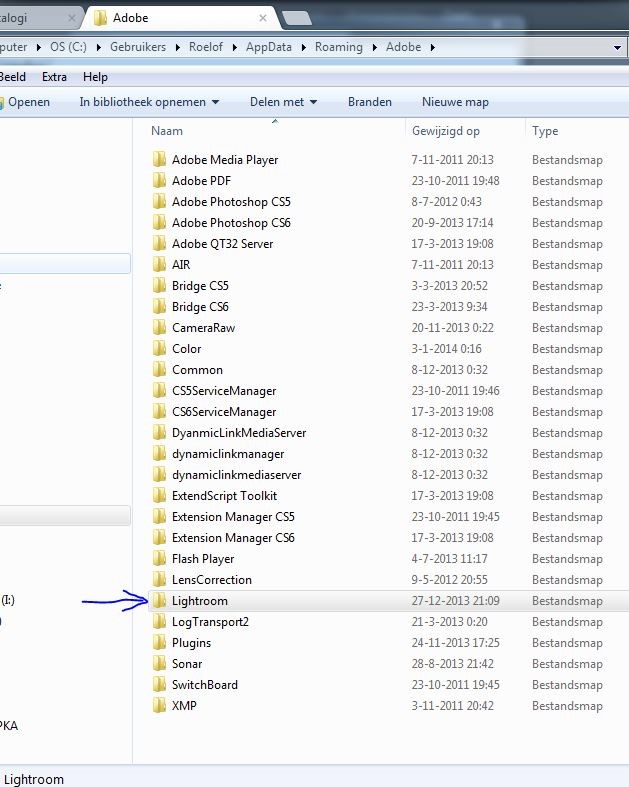
Nu is het zaak om de foto in de juiste folder op te slaan. Niet bij iedereen staat het op dezelfde plek dus het gemakkelijkst is om via Lightroom te kijken waar de folder is. Ga in het menu ‘Bewerken’ naar ‘Voorkeuren’ en open daar de tab ‘Voorinstellingen’:


NB1: Mocht je de Voorinstellingen bij de catalogus opslaan, schakel deze optie dan tijdelijk even uit door hem uit te vinken, anders kom je in de verkeerde map terecht…
Klik nu op de knop ‘Lightroom voorinstellingenmap tonen’ die je vervolgens naar de juiste folder brengt.
NB2: Nu kun je de optie die je bij NB1 uit had gevinkt weer aanzetten . Sluit Lightroom daarna af.

Open de Lightroom Folder en zoek de ‘Splash Screen’ folder. Wanneer die er niet is maak hem dan aan. Open deze folder en plaats het eerder aangemaakte bestand er in:

Start Lightroom nu weer op en je zult zien dat ditmaal je eigen splash screen wordt getoond:

Je kunt ook met transparanten experimenteren. Gebruik in dat geval dan het PNG formaat. Je zult overigens zien dat het niet volledig transparant wordt omdat Lightroom een soort grijze achtergrond aanhoudt.

NB: In de blog vallen de afbeeldingen deels weg. Daarom heb ik het artikel ook even als PDF beschikbaar gemaakt: link

zaterdag 26 oktober 2013

Versie 2.8.1 van het (gratis) Nikon ViewNX is uit


Inmiddels is ook de nederlandstalige uitvoering van de recentste versie van Nikon's ViewNX uitgekomen. Versie 2.8.1 is hier te downloaden voor zowel windows (32 en 64 bit) als Mac.

Lees hier desgewenst het artikel dat ik eerder schreef over ViewNX.


zaterdag 1 juni 2013

De allerbeste nieuwe functie van Lightroom 5

In April 2013, toen de bèta van Lightroom 5 zojuist bekend was gemaakt, heb ik er meteen naar gekeken en dit artikel erover geschreven. Echter heb ik daarbij de, naar mijn mening, beste nieuwe functie over het hoofd gezien en dat is de DNG validatie. Althans vanuit een bepaald perspectief (het beheren van de daadwerkelijke fotobestanden) gezien en dat zal ik toelichten.

We willen natuurlijk telkens meer interessante snufjes in de nieuwe software. Voor foto software als Lightroom heeft dat deels betrekking op het kunnen aanpassen van de beelden zoals belichting, kleurtemperatuur, perspectiefcorrectie e.d.

Net zo belangrijk echter, zo niet belangrijker, in een foto-beheer programma is ‘echt’ kunnen beheren van je foto’s. Denk daarbij aan controleren of al je foto’s er nog daadwerkelijk zijn of dat ze niet corrupt zijn.

Omdat fotobeheer applicaties als Lightroom zogenaamde previews genereren op het moment dat je foto’s aan de catalogus toevoegt, kijk je niet rechtstreeks naar je fotobestanden maar naar deze preview. Het is dus mogelijk dat foto’s verdwijnen zonder dat je dat meteen in de gaten hebt. Wanneer je door je catalogus navigeert zijn alle foto’s tenslotte gewoon zichtbaar. Totdat je een verdwenen of corrupt bestand probeert te openen, dat lukt dan namelijk niet en dit wil je natuurlijk vóór zijn. Lightroom biedt daar vanaf versie 5 twee opties voor:
  • Het zoeken van ontbrekende foto's
  • DNG validatie

Het zoeken van ontbrekende foto's


Zoals je ziet is de vertaling nog niet helemaal correct maar dat wordt in de definitieve versie vast hersteld. Wat er gebeurt is dat Lightroom in zijn catalogus kijkt of er foto’s in voorkomen waarvan het bronbestand niet meer gekoppeld zijn. Zoals gezegd, de afbeeldingen die Lightroom toont zijn niet de ‘echte’ foto’s maar previews. Met behulp van deze optie wordt dus gecontroleerd of de ‘echte’, onderliggende foto’s er nog altijd zijn zoals het de bedoeling is. Wanneer dat niet het geval is presenteert Lightroom je een overzicht van de ontbrekende foto's:

Je kunt daarna zelf bepalen wat er aan de hand is. Het kan natuurlijk een bewuste actie zijn geweest om een bestand weg te gooien en dat je vergeten bent om dit in Lightroom vast te leggen. Wanneer het echter geen bewuste actie is geweest, ben je waarschijnlijk erg blij over deze informatie te beschikken want nu kun je vrij snel een back-up van de betreffende bestanden opzoeken en terugzetten.

DNG validatie

Om DNG validatie te doorgronden (en op zijn waarde te beoordelen) is wat meer achtergrond informatie nodig over zowel DNG als data validatie.

Om met Data Validatie te beginnen, dit betreft de integriteit van een bestand.
Alle bestanden (ook foto’s) bestaan uit een reeks bits, eigenlijk één groot getal. Door daar een berekening op los te laten kun je de zogenaamde hashwaarde (ook wel checksum genoemd) berekenen, ook weer gewoon een getal. Dit getal is wel een stuk korter dan het origineel, een soort samenvatting zeg maar. Nu, dit getal (hashwaarde) kun je samen met (of afzonderlijk van) het oorspronkelijke bestand bewaren.

Door op een later moment opnieuw de hashwaarde te laten berekenen van dezelfde foto en die waarde dan te vergelijken met de eerder berekende waarde, weet je of er iets gewijzigd is. Beide waardes moeten namelijk identiek zijn en is dat niet het geval dan weet je dat er iets aan de hand is.

Nu kun je, als je op internet zoekt, wel tools vinden die dergelijke hash waardes van je foto’s kunnen berekenen maar dit is niet alleen veel werk maar de hele administratie er om heen is ook nog eens dusdanig dat ik niemand ken die dit ook daadwerkelijk doet. Het principe echter is uitermate geschikt om geautomatiseerd in een tool of applicatie op te nemen. Nu, dat is dus precies wat Adobe in Lightroom 5 heeft gedaan maar wel alleen voor DNG bestanden!

DNG was al een erg zinvol formaat, lees ook mijn eerdere artikelen hierover, maar deze functie in Lightroom voegt dus alleen nog maar meer waarde toe en dat zit zo;

DNG is eigenlijk een container waarin de RAW foto data zit met daaromheen een schil met ondermeer de metadata.

Nu is het leuke van Lightroom dat ook alle beeldaanpassingen in deze schil worden opgeslagen. De RAW foto data wordt dus nooit aangeraakt. Nu, dit principe kan worden gebruikt om te kijken of de foto nog altijd onaangeraakt is:

Wanneer de foto voor het eerst in Lightoom wordt ondergebracht rekent Lightroom allereerst uit wat de hashwaarde van de RAW data is. Deze waarde wordt in de database van Lightroom opgeslagen en wanneer je dan later op ‘DNG bestanden valideren’ klikt, gaat Lightroom opnieuw de hashes voor alle DNG foto’s berekenen. Deze vergelijkt Lightroom dan met de historische gegevens in zijn database, ook als dit duizenden foto’s betreft (iets dat met de hand vrijwel ondoenlijk is). Wanneer Lightroom foto’s ontdekt die wel gewijzigd zijn dan presenteert hij je die zodat je zelf volgacties kunt bepalen en een onderzoek naar de oorzaak in kunt stellen.

Zoals gezegd is deze optie voor ‘normale’ bestanden (DOCX, XLSX, JPG etc) niet erg zinvol omdat je dit soort bestanden nu eenmaal regelmatig bewerkt. Na een validatie zoals hierboven uitgelegd zou je dan een overzicht krijgen van alle bestanden die sinds hun aanmaak zijn gewijzigd. In de meeste gevallen zul je dan niet kunnen zeggen of dit nu terecht dan wel onterecht is omdat het domweg om veel de veel bestanden in het overzicht gaat. Met zo’n overzicht kun je dus niet zo veel.

Bij DNG echter worden alle wijzigingen die je aanbrengt opgeslagen als meta data...(niet alleen trefwoorden maar ook de bewerkingen!) Het echte foto bestand, de RAW data, wordt dus niet gewijzigd. Nooit. Nu heeft de validatie dus opeens wel zin omdat alleen die foto’s worden getoond die onterecht zijn veranderd. En dat nu is zeer waardevolle informatie vanuit het oogpunt van beheer.

Hoe gaat dit nu concreet in zijn werk?

Door in het Bibliotheek menu te kiezen voor de optie ‘DNG bestanden valideren’ wordt de volledige catalogus doorlopen op het voorkomen van onterecht gewijzigde (DNG) bestanden. Als het goed is krijg je telkens onderstaande melding te zien:

Mocht dit onverhoopt toch een keer niet het geval zijn dan weet je dat je meteen actie moet ondernemen!

Wat mij betreft is dit dan ook de allerbelangrijkste uitbreiding van Lightroom 5 en het is me een raadsel waarom Adobe (maar ook collega-bloggers) er zo weinig aandacht aan besteden!