Zoek op trefwoord in al mijn blogartikelen

Posts tonen met het label lightroom. Alle posts tonen

dinsdag 3 november 2020

Trefwoorden in Lightroom


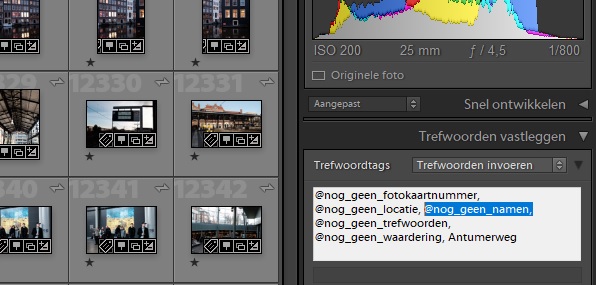
Er valt een hoop te vertellen over trefwoorden in combinatie met Lightroom (classic) en dat heb ik dan ook al een aantal malen gedaan. Zo schreef ik in 2018 al eens over ‘
helpertrefwoorden’:


'Helpertrefwoorden zijn keywords die helpen om je workflow gecontroleerd te doorlopen. Het trefwoord '@nog_geen_namen' bijvoorbeeld heb ik opgenomen in een slimme verzameling die 'Namen van personen toevoegen' heet. Die bekijk ik af en toe en dan voeg ik de namen toe aan het aantal foto's waarvoor ik op dat moment tijd heb. Daarna verwijder ik het betreffende helpertrefwoord.

Datzelfde jaar schreef ik over hoe hiërarchische trefwoorden kunnen helpen bij het (re)organiseren van je trefwoorden. 


Een paar jaar eerder, in 2014 alweer, een artikel over
de verschillende manieren waarop je in Lightroom trefwoorden aan foto’s toe kunt voegen:


  1. Met het Trefwoord paneel
  2. Met de spuitbus
  3. Via het Import menu

In 2008, al weer heel lang geleden, een artikel over het consistent (en slim) gebruik van bepaalde trefwoorden en vooral het contextualiseren ervan: 


Hier gaat het vooral om wanneer je foto's wilt verkopen via een stockbureau. Dan is het belangrijk dat de juiste foto naar boven komt bij een bepaalde zoekterm maar ook dat je trefwoordenvervuiling wilt tegengaan. De zoekmachine zou slim genoeg moeten zijn om bepaalde vervoegingen als meervoud zelf te herkennen.

donderdag 15 oktober 2020

De voorvertoningen van Lightroom Classic


Lightroom Previews (voorvertoningen)

Lightroom onderscheidt verschillende soorten voorvertoningen (in het Engels ‘Previews’). Ze worden gebruikt door Lightroom om je een representatie te geven van de foto’s die door Lightroom beheerd worden. Lightroom zou je de werkelijke inhoud van een foto kunnen laten zien maar het telkens live berekenen daarvan (dit wordt renderen genoemd) kost relatief veel tijd en rekenkracht van de computer. Daarom wordt er vooraf, op het moment dat een foto wordt binnengehaald vanaf camera of cardreader, een representatie (voorvertoning) opgeslagen. Deze wordt dan aan jou getoond zodra je met je cursor een bepaalde foto in Lightroom aanklikt. Dit gaat veel sneller dan het telkens renderen van een beeld aan de hand van de RAW data.

Het fenomeen voorvertoning an sich is al lastig uit te leggen maar nog verwarrender wellicht is dat er verschillende zijn... Bij het importeren van je foto’s kies je welke je wilt uit vier mogelijkheden:


Minimaal
Lightroom gebruikt in dit geval de kleinste voorvertoning die door de camera is gegenereerd en die aan het fotobestand is toegevoegd. Deze voorvertoning is niet kleur gemanaged. Omdat Lightroom hier niets hoeft te doen (behalve de voorvertoning uitlezen en opslaan) werkt deze optie het snelst. Dat wil zeggen, de import is met deze keuze het snelste klaar.
Wanneer je deze foto later (in Lightroom) opent wordt op dat moment alsnog een (standaard) voorvertoning gegenereerd en dat kost op dat moment iets meer tijd dan wanneer er al een standaard voorvertoning beschikbaar zou zijn. 

Ingesloten en secundair (Embedded & Sidecar)
Hiermee wordt de grootst mogelijke voorvertoning gebruikt die vanuit de camera beschikbaar is en in de afbeelding ligt opgeslagen. Dit proces is iets langzamer dan bij ‘Minimaal’ maar het is nog altijd een stuk sneller dan wanneer Lightroom zelf een voorvertoning zou moeten renderen.

Standaard 
Dit zijn de voorvertoningen die Lightroom standaard rendert in de ProPhoto RGB kleurruimte. Hoe groot ze zijn ligt aan wat je hebt ingesteld onder ‘Bewerken/Catalogusinstellingen’: 


1:1 
Lightroom negeert hier de voorvertoningen die door de camera zijn gemaakt en aan de afbeeldingen zijn toegevoegd. Lightroom berekent ze zelf aan de hand van de RAW data in het fotobestand op het moment dat je een foto binnenhaalt. Deze, gerenderde, voorvertoning wordt in de database van Lightroom opgeslagen en gebruikt om de foto aan je te tonen in de bibliotheekmodule in de hoogste kwaliteit. Je kunt bijvoorbeeld inzoomen tot op pixelniveau. Wanneer je van tevoren weet dat je op de meeste foto’s gaat inzoomen (om de scherpte te bepalen bijvoorbeeld) zou dat een goede reden kunnen zijn om alvast 1:1 voorvertoningen te gaan maken. Dat scheelt dan veel tijd op het moment dat je daarmee aan de slag gaat. 
In de ontwikkelmodule wordt deze 1:1 voorvertoning overigens niet gebruikt. Daar wordt altijd een separate, tijdelijke, 1:1 voorvertoning gerenderd wanneer je daar een foto opent.

Naast deze vier verschillende soorten voorvertoningen waaruit je kunt kiezen bij de import van je foto’s bestaan er nog meer voorvertoningen:

Tijdelijke voorvertoningen in Bibliotheek en Ontwikkel module
Voor alle duidelijkheid, voorvertoningen die gebruikt worden in de bibliotheekmodule worden niet gebruikt in de ontwikkelmodule, ook niet de 1:1 (hoewel die kwalitatief wel gelijk aan elkaar zijn). Zodra een foto gewijzigd is in de ontwikkelmodule, wordt de bijbehorende voorvertoning in de bibliotheekmodule verwijderd en opnieuw aangemaakt zodra je de foto daar opent. Dat is dan inclusief de recentste wijzigingen die erop aangebracht zijn.

Slimme voorvertoning / Smart Previews
Een slimme voorvertoning is eigenlijk helemaal geen voorvertoning! Het is eigenlijk een proxy voor het originele bestand. ‘Smart proxy’ was dan ook een betere beschrijving geweest. Deze optie is geïntroduceerd in versie 5 van Lightroom (Classic) met als doel om toch aan een foto te kunnen werken terwijl het originele bestand niet aanwezig is. Dit kan zijn omdat die op een afgekoppelde harde schijf staat of wanneer je op reis bent en maar een beperkte selectie foto’s met je mee hebt genomen. Voor de komst van Slimme voorvertoningen kon je deze foto’s wél in de catalogus van Lightroom zien maar niet bewerken. Een Slimme voorvertoning is in werkelijkheid een ‘lossy’ DNG bestand met een vast formaat van 2560 pixels breed en ongeveer 1 MB groot. Dit is vaak een factor 10 kleiner dan het origineel.

Je kunt Slimme voorvertoningen maken tijdens het importeren in Lightroom maar dat kost nog meer tijd dan 1:1 voorvertoningen. Het kan ook op een later tijdstip voor één of meerdere geselecteerde foto’s. Het bronbestand moet wel bereikbaar zijn op het moment dat je er een slimme voorvertoning van wilt maken. Uiteraard kun je ze later ook altijd weer (veilig) verwijderen. 

Voor een aantal toepassingen kun je volstaan met alleen een slimme voorvertoning. Publicatie op sociale media bijvoorbeeld, daar is geen hoge resolutie voor nodig. In de boekmodule of bij een export waarvoor een hogere resolutie nodig is zal Lightroom wel vragen om de bronbestanden.
De Slimme voorvertoning wordt ook gebruikt binnen het Cloud Eco systeem van Lightroom. Dit zijn de bestanden die werkelijk worden gesynchroniseerd vanuit Lightroom Classic naar de Cloud.

Slimme voorvertoningen zijn DNG-bestanden van slechts één formaat, 2560 pixels breed. Ze zijn elk ongeveer 1 MB groot.

Thumbnail previews (miniaturen)
Miniaturen worden gecreëerd op het moment dat je een foto bewerkt zodat je meteen het effect daarvan ziet in de filmstrip en navigator. Bij de standaard voorvertoningen gebeurt dit namelijk niet, die worden pas geüpdatet met de bewerking op het moment dat je de betreffende foto in de bibliotheek module opent (in raster-, loep-, of filmweergave). De 1:1 voorvertoningen worden zelfs in het geheel niet automatisch bijgewerkt, die moet je handmatig updaten wanneer je dat wenst.


woensdag 1 april 2020

Consistent waarderen


Ik schreef al meerdere malen over het (ster)waarderingssysteem zoals in 2015 maar daarvoor ook al in 2009. In die artikelen ging het vooral over het waarom en dat is eigenlijk onveranderd. 


Over het hoe heb ik ook wel het één en ander geschreven maar waar ik ditmaal op wil ingaan is de consistentie die nodig is bij het waarderen van je foto’s. Dat je niet vandaag andere criteria hanteert dan volgende week of vorig jaar.

De criteria die ik sinds 2015 gebruik heb zijn als volgt: 


Zoals ik toen uit heb gelegd zijn mijn criteria niet beter of slechter dan die van iemand anders. Mocht je over het hoe en waarom willen weten, neem dan vooral even de blog van 2015 door.

Belangrijk voor nu is om vooral je eigen afwegingen te maken en dus zelf je criteria bepalen. Pas die dan echter wel consequent toe!

Het helpt dan bijvoorbeeld om het lijstje uit te printen en aan je beeldscherm te hangen. Wanneer je Lightroom gebruikt om je foto’s te beheren is er een leuk alternatief om jezelf eraan te herinneren welke criteria je hanteert en dat is het ‘Eindmarkering deelvenster’*: 


Je kunt daar namelijk zelf een .PNG bestand neerzetten. 

Tot nog toe heb ik daar nooit echt een goede toepassing voor gevonden maar als geheugensteun voor het consequent toepassen van je sterwaardering is het ideaal en het scheelt weer een papiertje aan je monitor!

Wanneer je rechts klikt in het geel omcirkelde gebied krijg je een contextmenu. Kies daar voor ‘Eindemarkering deelvenster’ en dan voor ‘Naar map Eindemarkeringen deelvenster’: 


De verkenner opent dan met de folder ‘Panel End Marks’ geselecteerd. Open die vervolgens: 

In dit voorbeeld staan er al een aantal .PNG bestanden in de folder maar in de meeste gevallen zal de folder leeg zijn. Zet hier nu een .PNG bestand neer (zoals dit voorbeeld van mij).

Vervolgens kun je in Lightroom onder ‘Eindemarkering deelvenster’ en dan ‘Naar map Eindemarkeringen deelvenster’ het betreffende bestand selecteren. Die wordt dan vervolgens in Lightroom op die plek getoond.

Download hier eventueel mijn.psd bronbestand om je eigen bestand te maken. Sla het resultaat op als .PNG en zet die in bovengenoemde folder.

* Helaas werkt dit op de Mac niet meer vanaf Catalina.


zondag 1 maart 2020

Het Lightroom HSL/Kleur paneel

Bij het nabewerken van je foto’s in Lightroom biedt het HSL/Kleur paneel (In de ‘Ontwikkelen’ module) belangrijke opties die niet altijd even goed begrepen worden. Toch is het niet zo ingewikkeld.

HSL is Engels voor ‘Hue, Saturation and Luminance’ maar deze afkorting wordt niet alleen gebruikt in de Engelstalige interface maar ook in de Nederlandstalige. Daarin komt het dus niet overeen met waar het voor staat: Kleurtoon, verzadiging en Luminantie. Het paneel had dus beter (ook) vertaald kunnen worden naar KVL/Kleur :)

Met behulp van het paneel kun je verschillende kleuren onafhankelijk van elkaar beïnvloeden op kleurtoon, verzadiging en luminantie. En hoewel het dus specifiek over kleurbeïnvloeding gaat is het paneel ook erg handig voor mensen die met zwart wit werken. Daarover later meer.

Als eerste ga ik even in op waar de drie begrippen voor staan:

KLEURTOON
Dit is het lastigste begrip van de drie denk ik maar wellicht helpt het om aan een regenboog te denken.
In een regenboog lopen de kleuren in elkaar over. Ergens in het ‘midden’ van de ene kleur is het duidelijk om welke kleur het gaat, bijvoorbeeld geel. Ga je nu naar links of rechts dan kom je dichter bij oranje of groen maar zo lang het nog geen oranje of groen is, is het dus nog steeds geel maar dan met verschillende kleurtonen. Dus is het geel van je foto wat te groen dan kun je het met de kleurtoon aanpassen naar wat meer oranje of andersom. Hetzelfde principe geldt voor alle overige kleuren.

VERZADIGING
Hierbij denk ik altijd aan een pot met (neutraal) grijze verf. Wanneer ik daar een beetje blauw bij doe dan is de verzadiging minimaal. Wanneer ik er net zo veel blauw bij doe als grijs, dan neemt de verzadiging toe. Het betreft dus als het ware de intensiteit van de kleur. Als je de verzadiging van een kleur naar -100 brengt wordt het een grijstint. En als je de verzadiging van alle kleuren naar -100 brengt krijg je een zwart/wit foto. Omdat je met het HSL paneel voor iedere individuele kleur dit kunt aanpassen krijg je controle over de sfeer van een foto. Intense kleuren worden vaak als vrolijk beschouwd terwijl minder intense kleuren vaak als wat somberder worden gezien.

LUMINANTIE
Het woord Luminantie staat letterlijk voor helderheid maar dat begrip heeft binnen Lightroom een andere betekenis dus dit kan verwarrend zijn. Het gaat hier om het lichter of donkerder maken van een kleur. Een praktisch voorbeeld is de lucht. Die is blauw en vaak wil je de lucht iets donkerder maken zonder de rest van de foto te beïnvloedend. Nu, dan kun je de dus het eenvoudigst de luminantie van blauw wat terugbrengen.

TWEE INGANGEN 
Zoals je ziet kun je de kleuren aanpassen op Kleurtoon, verzadiging en luminantie, daarvoor klik je op de titel van het paneel op het woord ‘HSL’:

Andersom kun je ook de kleurtoon, verzadiging en luminantie aanpassen op kleur, dan klik je op ‘Kleur’:
In beide gevallen doe je eigenlijk precies hetzelfde maar dan met een iets andere ‘invalshoek’. De meeste mensen die ik ken kiezen één van beide invalshoeken en werken dan altijd van daaruit.

KLEURENKIEZER
Dit is een heel handig tooltje! Het is wat verborgen en daarom kennen veel mensen het dan ook niet. Je kunt er heel nauwkeurig de kleur selecteren die je in je foto wilt aanpassen. Dit doe je door het tooltje simpelweg aan te klikken en dan op de betreffende plek in de foto te zetten. Dan hoef je niet meer te gokken of het nu geel is of groen wat je aan moet passen. 

Wanneer je de tool eenmaal op de plek hebt neergezet dan klik je met de linkermuisknop en houdt die ingedrukt terwijl je de muis omhoog of omlaag beweegt. Nu verandert de Kleurtoon, luminantie of verzadiging, afhankelijk van je hebt gekozen. In het voorbeeld hierboven is dat luminantie. Je schuift omhoog of naar beneden totdat het je naar de zin is en laat dan de muisknop weer los. In het HSL paneel kun je zien welke waardes nu precies zijn gewijzigd en hoeveel

ZWART/WIT 
Zoals bij de intro aangegeven is het HSL paneel ook goed te gebruiken in combinatie met zwart/wit. Voorheen heette het paneel dan ook HSL/Kleur/Zwart-wit maar tegenwoordig (vanaf versie 8) verandert het paneel van naam wanneer je in het Standaard paneel kiest voor Zwart-wit:
Het ‘HSL/Kleur’ paneel staat er nu niet meer tussen maar heet nu ‘Zwart-wit’:
De schuifjes doen echter hetzelfde! Je ziet nu alleen de effecten gerepresenteerd worden in grijswaarden. (Dit werkt overigens alleen wanneer de foto’s zijn gemaakt in RAW).
Door de ‘helderheid’ van elke kleur selectief aan te passen kun je creatief de stemming van het beeld drastisch beïnvloeden.

EXPERIMENTEER!
Mensen die misschien wat geïmponeerd zijn door het HSL paneel adviseer ik om er gewoon eens mee te experimenteren! Op ieder moment kun je namelijk weer opnieuw beginnen door de knop ‘Opnieuw instellen’ te klikken:
Lightroom werkt namelijk niet-destructief! Daardoor verlies je geen kwaliteit en loop je geen enkel risico. 

zaterdag 9 november 2019

De 'Slimme Verzamelingen' van Lightroom (Classic)


Lightroom kent verschillende opties om je foto’s te organiseren. De ‘ouderwetse’ manier via mappen (folders) uiteraard maar Adobe heeft zich vooral gefocust op (hyrachische) trefwoorden, verzamelingen en slimme verzamelingen. Over deze laatste heb ik vaker geschreven maar dan vaak in het kader van een ander onderwerp. Vandaag dus specifiek over de Slimme Verzameling, wat is het, waarom zou je het gebruiken en hoe kun je het gebruiken?

Wat is het?

De naam suggereert dat het een uitbreiding is op de ‘gewone’ verzameling maar eigenlijk hebben ze niet zo veel overeenkomsten. Een gewone verzameling is eigenlijk niet meer is dan een label die je toekent aan foto’s die bij elkaar horen. Een foto kan dus in meerdere verzamelingen voorkomen zonder dat die daarvoor gedupliceerd hoeft te worden zoals dat zou moeten wanneer je hetzelfde zou willen doen met folders. Dit is telkens (toevoegen en weer verwijderen aan een verzameling) een handmatige handeling.

Een slimme verzameling daarentegen vul je niet handmatig. Hij vult zichzelf automatisch aan de hand van bepaalde criteria die je uiteraard wel weer zelf bepaald. Een eenvoudig voorbeeld van een slimme verzameling die alle foto’s bevat die ik omgezet heb naar Zwart Wit:

Op dit moment heeft deze verzameling 188 foto’s:

Stel dat ik vandaag weer een foto omzet naar zwart-wit. Dan wordt die automatisch toegevoegd aan deze verzameling en worden er 189 getoond. Vandaar dus ‘slim’. In feite betreft het dus opgeslagen zoekopdracht.

Nu is dit een dusdanig simpel voorbeeld dat die waarschijnlijk niet zo nuttig is. Als ik een overzicht wil hebben van alle zwart wit foto’s dan kan ik sneller gewoon een filter toepassen:

Waarom zou je dan slimme verzamelingen willen gebruiken?

Vooral voor overzichten die je 
a) terugkerend wilt gebruiken en 
b) een combinatie van verschillende criteria betreffen

Dit voorbeeld betreft nog steeds niet zo’n hele lastige maar ik gebruik hem wel heel veel. Vandaar dat ik hem als Slimme Verzameling bewaar.

Ik vind namelijk dat al mijn foto’s die ik met drie sterren of hoger heb gewaardeerd minimaal van enige context moeten zijn voorzien in de vorm van trefwoorden. Nu had ik voor het criterium ‘Trefwoorden’ ook voor het argument ‘Zijn leeg’ te kiezen:


Sterker, daar ben ik deze verzameling ooit mee begonnen maar die beviel niet. In de praktijk blijkt namelijk al heel snel dat er een paar trefwoorden aan toe worden gevoegd zoals namen van personen (als je gezichtsherkenning gebruikt bijvoorbeeld). De context die ik voor ogen had zit er dan nog niet tussen maar de foto verdwijnt dan wel uit de verzameling en daarmee uit mijn overzicht.

Vandaar mijn keuze voor een helpertrefwoord @nog_geen_trefwoorden. 
Dat trefwoord voeg ik (automatisch) toe aan alle foto’s die binnenkomen m.b.v. een importvoorinstelling (preset). Daar is dus geen handmatige handeling voor nodig.

De verzameling open ik vervolgens af en toe als ik even tijd en/of zin heb. Van de foto of foto’s die ik dan ‘behandel’, dat wil zeggen: voorzie van de trefwoorden die ik voor ogen had, verwijder ik dan naderhand het helpertrefwoord. Op dat moment verdwijnen deze foto’s, terecht, uit mijn slimme verzameling.

Ik gebruik slimme verzamelingen dus vooral om mijn worfklow te ondersteunen en ik hanteer daarvoor een set aan verschillende ‘helpertrefwoorden’. Zie voor nadere toelichting ook dit artikel dat ik daarover eerder schreef of dit artikel voor een voorbeeld van een andere toepassing. John beardsworth heeft een hele collectie specifiek gericht op worklow (link) die erg leerzaam is iedereen die zich voor het eerst met deze materie gaat bezig houden.

Hoe kun je slimme Verzamelingen gebruiken?

Er zijn veel verschillende criteria die je in een Slimme verzameling kunt gebruiken met talloze regels die je daarop kunt toepassen. Veel daarvan wijzen zichzelf:


Voor het criterium ‘Trefwoorden’ zijn er 8 regels die je daar kunt gebruiken:

Bevat 

Zoekt op de term die je opgegeven hebt inclusief delen van woorden. Geef je bijvoorbeeld ‘aan’ op dan worden foto’s getoond die trefwoorden bevatten als aanbouw, aankomst, aankondiging, etc. Wanneer je meerdere termen opgeeft (alleen spaties gebruiken, geen seperators als komma’s) dan zoekt Lightroom de foto’s die één van beide termen bevat. Je krijgt dus meer resultaten dan met één van beide termen. 

Bevat alles 

Lightroom zoekt hier op foto’s waarin alle termen voorkomen die je hebt opgegeven. Je krijgt dus minder resultaten naarmate je meer termen opgeeft. 

Bevat woorden 

Hier zoekt Lightroom alleen op de volledig opgegeven term. Wanneer je ‘Aan’ opgeeft worden alleen de foto’s getoond waar dat trefwoord in staat en dus niet aanbouw of aanlegsteiger. 

Bevat niet 

Zoekt naar tekst die een bepaalde reeks letters of cijfers juist niet bevat. Een voorbeeld:

Zoals wel eens eerder aangegeven organiseer ik mijn foto’s niet in folders maar in (gewone) verzamelingen. Om door mijn catalogus te kunnen browsen wil ik daarom dat al mijn foto’s minstens in één verzameling zijn ondergebracht. Daarvoor het ik een slimme verzameling gemaakt die dit voor me in de gaten houdt. Vergeet ik dit eens dan zie ik dat in een oogopslag en ik kan vervolgens de betreffende foto’s gemakkelijk onderbrengen in de juiste verzameling(en). Vervolgens verdwijnen ze dan meteen uit deze slimme verzameling. 

Begint met 

Zoekt naar tekst die begint met de opgegeven term 

Eindigt met 

Zoekt naar tekst die eindigt met de opgegeven term 

Zijn leeg 

Als, in dit geval Trefwoorden, leeg is dan worden de betreffende foto’s getoond 

Zijn niet leeg 

Zoekt naar foto’s waarin één of meer trefwoorden aanwezig zijn 

Opmerkingen:
  • Wat veel mensen niet weten is dat je de ALT toets ingedrukt kunt houden voordat je een nieuw criterium opgeeft (OPTIE toets op de Mac). Dat geeft de mogelijkheid voor meerdere En & Of mogelijkheden:


  • ! Wat veel mensen ook niet weten is dat je een uitroepteken kunt gebruiken voorafgaand aan een bepaald woord om die uit te sluiten van het zoekresultaat.
  • + voeg een plusteken toe voor een bepaald woord om daarop de ‘begint met’ regel toe te passen.
  • + voeg een plusteken toe na een bepaald woord om de regel ‘Eindigt met’ op toe te passen.
  • Binnen een gewone verzameling kun je de volgorde van de foto’s rangschikken naar eigen wens, volstrekt willekeurig. Bij een slimme verzameling is dit niet mogelijk. Daar kun je de volgorde alleen beïnvloeden door een van de standaard rangschikmogelijkheden van Lightroom te kiezen:
  • Ook kun je een slimme verzameling (uiteraard) niet instellen als doelverzameling omdat je de inhoud niet rechtstreeks kunt veranderen. De enige manier om een foto aan een slimme verzameling toe te voegen of te verwijderen is door het criterium te wijzigen die bepalend is voor de verzameling.

Tenslotte

Gebruik voor eenvoudige overzichten beter geen Slimme Verzamelingen. Gebruik in die situaties gewoon een filter. Hiervoor bestaan een paar argumenten:

> Je voorkomt lange lijsten met filters waar je doorheen moet navigeren. Het kost tijd om de juiste te vinden en waarschijnlijk moet je ze daarom weer onderbrengen in Verzamelingensets om enigszins overzicht te bewaren.

> Zoals aangegeven zijn Slimme verzamelingen eigenlijk opgeslagen zoekopdrachten. Telkens wanneer Lightroom wordt opgestart worden die zoekopdrachten uitgevoerd en de Slimme Verzamelingen ‘gevuld’. Als je oplet kun je dat ook zien. In eerste instantie staat het aantal foto’s er nog niet achter, dat gebeurt pas wanneer Lightroom dat uitgerekend heeft. Nu, dit proces kost rekenkracht en beïnvloed dus hoe lang of het duurt voordat je met Lightroom aan de slag kunt nadat je het hebt opgestart

vrijdag 4 oktober 2019

Lightroom Plugins, een overzicht


Ik hou een overzicht bij van de verschillende Lightroom plug-ins die leverbaar zijn inclusief een korte beschrijving en een link naar de bron. 

Het overzicht betreft een Excel sheet die hier gedownload kan worden (lukt dit niet meteen, probeer dan om met de rechtermuisknop op de link te klikken en dan te kiezen voor 'Link openen in nieuw tabblad'.

Ik ga proberen om het overzicht actueel te houden en daarom zijn alle op- en aanmerkingen welkom. Ken je een plug-in die niet in het overzicht voorkomt, laat het me weten. Werkt een link niet meer, idem.

zondag 15 september 2019

Reset je Lightroom Preference bestand bij aanhoudende of vreemde problemen


Niet zo lang geleden, vlak nadat Adobe versie 8.4 van Lightroom (Classic) uitbracht, waren er weer veel mensen met vreemde problemen als crashes en vastlopers. 

In zo’n geval zal Adobe je standaard adviseren om je Preferencebestand (Preference file) te resetten en heel vaak lost dat problemen op. Het is dus zeker de moeite waard om deze stap in ‘portefeuille’ te houden om er in geval van nood gebruik van te kunnen maken. Er zijn echter twee nadelen:
  1. Je moet Lightroom opnieuw instellen (zie verderop om welke zaken dit gaat)
  2. De oorzaak van het probleem wordt er niet mee opgelost
Voor wat betreft het eerste punt volgt later een beschrijving over hoe je dit kunt doen. 

Interessanter is het tweede punt. Zoals gezegd lost het resetten op zich de oorzaak niet op. De kans dat het probleem zich naderhand nog eens zal voordoen is dus groot. Het is dus belangrijk dat Adobe meer informatie krijgt over de omstandigheden waaronder het probleem zich voordoet en het is dus van belang om alle relevante informatie te verzamelen:

1. Maak een back-up van je preference file(s) wanneer Lightroom nog correct werkt. Dit kan je ook helpen om snel weer uit de problemen te komen wanneer die zich eens voordoen. Het vervangen van een corrupt preference bestand door een back-up heeft minder nadelen dan het volledig resetten en is ook (veel) sneller te realiseren.

2. Op het moment dat zich een probleem voordoet maak je ook een kopie van de huidige preference bestand

3. Wanneer het resetten van de Preference bestand het probleem oplost is het interessant om de verschillen tussen de bestanden uit stap 1 en 2 met elkaar te vergelijken*.

4. Voeg beide bestanden in een ZIP bestand samen, het liefst samen met het resultaat uit de vergelijking uit stap 3 en stuur dat naar Adobe support (zie link verderop)

* Het vergelijken van twee bestanden kan handmatig maar je kunt er ook een tool als ‘Beyond Compare’ voor gebruiken (30 dollar, multi platform).

Het preferencebestand kun je als volgt vinden:

Windows (10)
Onder Windows zijn er twee preference bestanden:

Lightroom Classic CC 7 Preferences.agprefs
Lightroom Classic CC 7 Startup Preferences.agprefs

Die in één map (folder) staan:

C:\Appdata\Roaming\Adobe\ Lightroom\Preferences

Omdat de AppData map verborgen is, kun je die in de verkenner alleen zien wanneer je even een vinkje zet bij ‘Verborgen Items’ (zie afbeelding hieronder).

Let op: De naamgeving van het preferencebestand (Classic CC 7) is dus NIET gewijzigd bij de komst van versie 8.4.1 !


Op Mac OS (Mojave)

/Gebruikers//Bibliotheek//Preferences/com.adobe.LightroomClassicCC7.plist

Ook op de Mac moet je hiervoor een verborgen folder in, namelijk ‘Bibliotheek’. Ga in Finder eerst naar de map met je gebruikersnaam. Klik in de menubalk op ‘Ga’, er volgt een contextmenu. Wanneer je nu de ‘Optie’ toets (ALT) indrukt verschijnt de Bibliotheek map. Klik daarop en navigeer vervolgens verder ‘naar beneden’.

Voor diegenen die geen interesse hebben om zich hier in te verdiepen is er ook een plugin beschikbaar van John R. Ellis die automatisch back-ups maakt van je preferencebestanden (op zowel Windows als Mac) in het ritme 1, 5, 10, 20, 40, 80 minuten tot 56 dagen (max 15 versies) zodat je in het geval van problemen niet alleen snel weer onderweg bent maar bovendien versies hebt van zowel voor- als nadat het probleem is opgetreden. Die kun je dan allemaal aan Adobe aanbieden ter verificatie.

De Plug-in kun je hier downloaden (gratis). 

Je probleem aanmelden en een zipbestand met je preferencefiles uploaden kan hier.

Het Preference bestand resetten kan op twee manier. De eerste manier is het eenvoudigst.

Het Preference bestand resetten methode 1: Met behulp van Lightroom:
  1. Lightroom afsluiten
  2. Start Lightroom weer op met de Shift + Optie tegelijkertijd ingedrukt (Mac OS) of Shift + Alt (Windows) 
  3. Er verschijnt een dialoog waarin je de keuze hebt om het preference bestand te resetten. Opvallend is dat het scherm voor Windows anders is dan voor de Mac:

Windows 10 + Lightroom 8.4.1 Nederlands:

Mac OS 10.14.6 + Lightroom 8.4.1. Engels:

Het Preference bestand resetten methode 2: Handmatig
  1. Lightroom afsluiten
  2. Navigeer in Verkenner of Finder naar het Preferencebestand (zoal hierboven beschreven)
  3. Gooi het bestand weg of beter; hernoem het
  4. Start Lightroom weer op. Lightroom maakt het ontbrekende bestand zelf opnieuw aan

Wat zit er eigenlijk in het Preferencebestand?

Als je Lightroom in het Engels opstart kun je het ‘Preferences’ scherm oproepen. De zaken die je hier kunt instellen worden voor een belangrijk deel opgeslagen in het preferencebestand. Na een reset moet je dit dus opnieuw doen maar dat is niet echt een halszaak.

Het Preferencescherm heet in het Nederlands ‘Voorkeuren’:

Naast de zaken uit dit scherm worden er nog een aantal instellingen bijgehouden in het preferencebestand zoals 
  • de opties uit het ‘Weergave’ (View) menu
  • de laatst gebruikte instellingen
  • FTP server details
  • bepaalde Plug-in settings
  • je land
  • e.d.
Belangrijk om te weten is dat je foto’s, ontwikkel instellingen, collecties, voorinstellingen e.d. NIET geraakt worden door een reset van je preferencebestand.

dinsdag 1 januari 2019

Terugblik op 2018


Een overzicht van alle artikelen van het afgelopen jaar plus een download van alle historie terug tot aan 2008!

JANUARI 2018

Batchgewijs aanpassingen aanbrengen aan grote groepen foto’s tegelijk kan je veel tijd besparen.  

FEBRUARI 2018

Ingegaan op de toegevoegde (organisatorische) functies als ‘geneste mappen’ en verzamelingen van mappen en geolocaties.

MAART 2018

Naast het artikel is er een download van een Whitepaper over ‘Foto Back-up en zo’ beschikbaar gesteld. Dit in het kader van 31 maart ‘Wereld Back-up dag’.

Een tijd lang heeft Adobe geen PDF handleidingen beschikbaar gehad voor de meeste van hun applicaties maar alleen online documentatie. Nu zijn er toch weer PDF’s beschikbaar. Een overzicht.

APRIL 2018

De Hiërarchische trefwoorden van Lightroom kun je gebruiken bij (bijvoorbeeld) het reorganiseren van je trefwoorden. Dit kan zowel met ‘echte’ categorieën als (mogelijk tijdelijke) ‘helper’-trefwoorden als ‘A’, ‘B’ e.d.

MEI 2018

Je kunt alleen op een back-up vertrouwen wanneer je weet dat die goed is. Daarom moet je hem af en toe testen en hier beschrijf ik hoe dat in een Lightroom situatie kan.

JUNI 2018
In Lightroom kunnen er verschillende lettertekens bij foto’s staan maar wat betekenen ze?

JULI 2018

Hoewel ik de term ‘Helpertrefwoord’ al eerder in artikelen hebt gebruik geef ik hier een gedetailleerde beschrijving over het nut ervan en over hoe ik ze toepas.


AUGUSTUS 2018
De ‘Workflow Smart Collection’ van John Beardsworth nader bekeken

Een beschrijving van de Lightroom workflow zoals John Beardswort die bedacht heeft. Aangevuld met mijn eigen visie daarop.


SEPTEMBER 2018

Over waarom het jammer is dat het veld met fotobeheerapplicaties weer verder uitdunt.

OKTOBER 2018

DNG’s kun je maken met zowel Lightroom als DNG converter. Echter het weer distilleren van de RAW’s vanuit dergelijke DNG’s kan alleen met DNG converter.

NOVEMBER 2018

Laagdrempelig kennismaken met Stock fotografie.

DECEMBER 2018

De 1-100 schaal van Lightroom vergeleken met de 0-12 schaal die Photoshop hanteert.

Voor de mensen die m’n blog volgen en eens een artikel terug willen zoeken heb ik een index gemaakt met een vergelijkbaar overzicht als dit maar dan tot aan 2008. Dit overzicht kan hier gedownload worden.