Zoek op trefwoord in al mijn blogartikelen

Posts tonen met het label tip. Alle posts tonen

zondag 10 juli 2016

Achteraf efficient locatie informatie (GPS) toevoegen aan foto's m.b.v. Lightroom


Met de hand kun je achteraf op veel verschillende manieren locatiedata aan je foto’s toevoegen in Lightroom.
Dat kan bijvoorbeeld door het simpelweg opgeven van de adresgegevens in de trefwoorden van een foto of in de speciaal daarvoor beschikbare meta-data velden:


Een wat meer geavanceerde manier is om de exacte coördinaten toe te voegen. Dat kan met veel verschillende applicaties zoals ook in Lightroom m.b.v. de Kaart Module. Daarin sleep je de foto simpelweg naar de plek op de kaart waar die foto is gemaakt:

Echter ben ik natuurlijk niet voor niets deze blog begonnen. Dit moet namelijk efficiënter kunnen dan met de hand! En dat kan uiteraard, namelijk met behulp van GPS. Tegenwoordig hebben veel compact camera’s (en mobiele telefoons) al een GPS module ingebouwd die de exacte coördinaten aan een foto toevoegen maar anno 2016 zijn er nog niet veel spiegelreflexcamera’s hiermee uitgerust.

Ik bespreek hier de combi waarop ik ben uitgekomen na een lange speurtocht en waarover ik toen (2016) weinig informatie kon vinden. Ik hoop dan ook dat anderen iets aan mijn ervaringen kunnen hebben.

De combi waarop ik ben uitgekomen:

Mijn uitgangspunten:
  • Ik gebruik een losse GPS tracklogger om de GPS gegevens te registreren
  • Ik gebruik Lightroom om de GPS data aan mijn foto’s toe te voegen

Voor wat betreft het eerste punt:

Hoewel steeds meer camera’s GPS ingebouwd hebben zijn er anno 2016 nog steeds heel weinig spiegelreflexcamera’s die hiermee uitgerust zijn.
De fabrikanten hebben wel GPS units die je op de camera aan kunt sluiten zoals deze Nikon GP-01:

Toch heb ik hier geen goede ervaringen mee:

De accu van mijn camera is veel sneller leeg dan bij gebruik zonder GPS en vooral op onverwachte momenten wanneer je het idee hebt dat je nog voldoende capaciteit zou moeten hebben.
Nadat je de camera hebt aangezet duurt het even voordat de GPS unit zijn locatie heeft bepaald. Bij de GP-1 van Nikon waarmee ik ervaring heb duurt dit soms minutenlang. Ik heb meerdere units gehad en de eerste zelfs ter reparatie opgestuurd omdat ik dacht dat hij kapot was. Dit gedrag bleek echter ‘normaal’. Als ik een foto maak doe ik dat meestal vlak nadat ik de camera heb aangezet. Die schakel ik daarna weer uit. In de praktijk bleek dan ook vaak dat mijn foto’s niet voorzien werden van GPS informatie.

De GPS unit is middels een kabeltje verbonden met de camera. De unit zelf schuif je op de flitsschoen op de camera (of draagriem). Echter komt de kabel bij een aantal modellen camera’s aan de zijkant van de body binnen. De connector van mijn vorige camera is op deze manier beschadigd. Opmerking van Nikon “het is de bedoeling dat je de GPS unit na gebruik weer loskoppelt” terwijl ik het apparaat gewoon op de camera aangesloten liet zitten en opborg in de tas. De connector is daar dus niet tegen bestand


Tegenwoordig gebruik ik (weer) een losse GPS tracklogger, een I-gotU GT-600:

I-GotU GT-600 GPS tracklogger
Dit apparaatje is klein, kost zo’n 70,- euro en is gemakkelijk verkrijgbaar. Hij wordt geleverd inclusief een transparante beschermhoes en kan eenvoudig aan de cameratas of riem bevestigd worden. Het registreert standaard om de 5 seconden maar dat kun je instellen. Ik heb gekozen voor dit apparaat omdat er tegenwoordig niet meer zo veel losse trackloggers verkrijgbaar zijn. Het aanbod wordt minder omdat steeds meer mensen locatiegegevens met hun smartphone opnemen. Die heeft echter maar een beperkte accuduur (1 dag of zo) en je moet er telkens aandacht aan besteden zoals het weer tijdig opladen en zorgen dat de GPS app aan wordt gezet. Een losse tracklogger heeft weinig aandacht nodig. Wanneer je hebt ingesteld dat hij om de 5 seconden registreert dan kan het apparaat ruim 15 dagen informatie opslaan. De bewegingssensor zorgt er voor dat het apparaat op stand-by wordt gezet wanneer hij niet gebruikt wordt. Tenslotte is een tracklogger niet cameraspecifiek, je kunt hem met iedere camera gebruiken of desnoods met foto's die je door anderen zijn doorgestuurd.

Lightroom
Bij Thuiskomst moet je de foto’s dus nog wel combineren met de GPS gegevens die opgenomen zijn met de Tracklogger. Dat kan voor alle foto’s van een dag tegelijk maar ook hier zijn er weer verschillende mogelijkheden om dat te doen. Daarbij kom ik op het tweede uitgangspunt: Ik wil het met Lightroom doen!

Hoewel I I-gotU ook een programma meelevert waarmee de foto’s voorzien kunnen worden van GPS gegevens wil ik eigenlijk zo weinig mogelijk verschillende applicaties gebruiken die mijn foto’s ‘aanraken’. Lightroom zet de informatie in eerste instantie alleen in zijn eigen database (niet-destructief) en raakt daarbij de oorspronkelijke foto’s dus niet aan. Pas wanneer je dat expliciet wenst gebeurt dat. Dit principe spreekt mij aan. Kortom: Lightroom dus.

Op Windows computers kun je de locatiegegevens van de GT-600 uitlezen met behulp van het @trip programma dat met het apparaat wordt meegeleverd. Met dit programma genereer je dan een zogenaamd GPX bestand.

Voor de Mac wordt geen programma meegeleverd maar voor dat platform bestaat er een freeware programma; igotu2gpx waarmee je eveneens GPX bestanden kunt genereren.

Locatiegegevens koppelen aan de foto's
Het proces om de GPS gegevens gekoppeld te krijgen aan de foto’s met behulp van Lightroom bevat de volgende stappen:
  1. Importeer allereerst de foto’s van de fototrip in Lightroom
  2. Importeer de Tracklog (locatiegegevens afkomstig van de GT-600); het GPX bestand
  3. Selecteer de foto’s die overeenkomen met de periode waarin de tracklog is gemaakt
  4. Voeg de GPS gegevens aan de foto’s toe


Concreet:
·    Importeer de foto’s van de fototrip in Lightroom op de gebruikelijke manier (dit wordt voor nu even als bekend verondersteld)

·    Switch in Lightroom naar de ‘Kaart’ modus


De tracklog kan (o.a.) geladen worden m.b.v. het GPS symbool (een soort weerlicht teken op zijn zijkant) onderin het scherm (tussen het ‘hoofdscherm’ en de fotostrip helemaal onderin). Selecteer in het uitklapmenu 'Tracklog laden':


Navigeer naar het bureaublad (of de locatie waar je in de vorige stap je GPX bestand neer hebt gezet), selecteer dan het betreffende GPX bestand en kies voor ‘openen’:

Selecteer alle foto’s van de fototrip die overeenkomt met de periode waarin de tracklog is gemaakt onderin de zogenaamde Fotostrip. Meerdere foto’s selecteer je door de eerste foto aan te klikken, de Shift knop ingedrukt te houden en dan de laatste foto aan te klikken:

Ga weer naar het GPS symbool onder in het scherm, klik hem open en kies voor "xx foto’s automat. taggen":

Wanneer dit proces klaar is verschijnen de GPS gegevens bij de overige metadata van de foto in het rechtervenster:


Je ziet dat de coördinaten zijn gevuld en aan de hand daarvan heeft Lightroom opgezocht waar dit is. Bij Plaats, Provincie en Land worden de gegevens daarom grijs/cursief weergegeven als teken dat dit automatisch gegenereerde informatie betreft. Wanneer je er iets anders in typt wordt dit overschreven en is de ‘verbinding’ met de coördinaten verbroken.

Dit 'Adressen opzoeken', zoals Lightroom dit noemt, is aan of uit te zetten in de catalogusinstellingen van Lightroom onder de tab 'Metagegevens'.

In een eerdere blog over GPS in 2014 was het ontbreken van deze functionaliteit nog een teleurstelling voor me. Nu laat de applicatie me gelukkig niet alleen op een landkaart zien waar een foto is gemaakt maar worden ook de adresgegevens getoond.

De verschillende stappen zoals beschreven in deze blog heb ik uitgebreider beschreven in een whitepaper. Deze kan hier worden gedownload:

https://app.box.com/s/6eltr91ui0aiz5taer8259xcb2u3vpm1


dinsdag 1 december 2015

Hou grip op je HDR en/of Panorama opnames


Na het importeren van je foto's naar je computer is het vaak een heel gedoe om de series terug te vinden (of te herkennen) welke je gemaakt hebt. Voor bijvoorbeeld HDR of Panorama toepassingen maak je een reeks foto's die op het eerste gezicht veel op elkaar lijken. In eerste instantie ben je dan waarschijnlijk geneigd om de 'beste van de reeks' er uit te zoeken maar dat was vooraf natuurlijk niet je bedoeling. Je wilde er een HDR of een panorama van maken!

Grote kans natuurlijk dat je wel beseft waarmee je bezig bent maar mij is het al een aantal keren overkomen dat dit pas na verloop van tijd is. Zonde, helemaal wanneer je al (beeld) aanpassingen hebt aangebracht op individuele opnames. Dit moet dan vaak over.

Het komt ook voor dat ik na thuiskomst direct aan de slag wil met een HDR of panorama maar dat ik de serie dan lastig terug kan vinden in de vele opnames die ik gemaakt heb op dezelfde plaats. Vaak maak ik ook meerdere series die maar een klein beetje van elkaar verschillen. Het is dan ook zoeken naar waar de ene reeks stopt en de ander weer begint.


In het verleden heb ik wel eens naar technisch oplossingen gezocht maar daar nooit iets voor gevonden. De workarround die ik sinds die tijd gebruik bevalt me nog steeds goed: Voor de eerste opname van de reeks maak ik een foto met m'n hand in beeld en na de laatste opname ook. 


Erg low-tech maar het voldoet prima!

Eenmaal thuis en van de series het gewenste eindresultaat gemaakt wil je je het één en ander misschien ook nog netjes opruimen. Je kunt ze in veel programma's virtueel op een 'stapel' leggen (stack), het liefst natuurlijk met het eindresultaat bovenop. In Lightroom gaat dat als volgt:


Selecteer als eerste het resultaat en daarna de rest door (met de shift knop ingedrukt) op de eerste opname van de reeks te klikken. Door als eerste het resultaat te kiezen wordt die 'het meest geselecteerd' en daarmee bovenop de stapel gelegd:

Klik nu met rechts en kies voor de optie 'Stapelen/groeperen in stapel'. Het resultaat ziet er dan als volgt uit:

De gestapelde serie is herkenbaar aan het getalletje in de linkerbovenhoek. Die geeft aan hoeveel foto's er deel uitmaken van de stapel. In dit geval zijn dat er dus 11.

Door weer met de rechtermuis op de 'stapel' te klikken en te kiezen voor 'stapelen ongedaan maken' worden alle individuele opname's weer zichtbaar. Ze zijn dus niet weg maar je kunt ze op deze manier wel mooi opruimen!

zaterdag 1 augustus 2015

Tekstherkenning (OCR) in Lightroom


Soms fotografeer je zaken alleen voor administratieve doeleinden. Een bord in de dierentuin over de kenmerken van een dier bijvoorbeeld of in musea en historische plekken. Eigenlijk zouden we onze foto's natuurlijk ook graag kunnen doorzoeken op basis van deze informatie. Nu, dat gaat helaas (nog) niet in Lightroom 6 maar er is wel een soort ‘workarround’. De methode die ik hier beschrijf is gebaseerd op Windows.

Allereerst is een zogenaamde OCR engine nodig die de teksten (die voorkomen in een afbeelding) kan omzetten naar leesbare tekst. OCR staat voor Optische Character Recognition (Optische karakter herkenning) en die doet dus precies dat. 

Bekende, commerciële applicaties komen onder andere van Omnipage en ABBYY maar er zijn ook gratis alternatieven en het is leuk om daar eens mee te beginnen. Dit om te zien of de methodiek bevalt, een programma kopen kan natuurlijk altijd nog.

Het programma dat ik hier verder beschrijf is FreeOCR en die kan hier worden gedownload. De installatie (Windows) betreft een eenvoudige next-next-finish en de verschillende taalpakketten worden meteen mee geïnstalleerd (althans bij de versie 5.4.1 van mei 2015. Voorheen moest dat nog afzonderlijk worden gedaan).

De handelingen hierna zijn als volgt:

Open in Lightroom een afbeelding waarvan je de tekst doorzoekbaar wilt maken. De kwaliteit van de uiteindelijke tekst wordt beter wanneer je eerst wat verbeteringen aanbrengt.


De bronafbeelding van mijn voorbeeld:

Zet de afbeelding zo recht mogelijk, krop de tekst zo veel mogelijk en voeg contrast toe zodat de tekst optimaal leesbaar wordt. Dat mag op zowel de afbeelding zelf als op een (virtuele) kopie. Dat ziet er dan als volgt uit:


Klik vervolgens met de rechtermuisknop op de afbeelding en kies in het contextmenu voor Exporteren/Exporteren en zet de instellingen als volgt (klik op afbeelding voor een grotere versie):


NB: Bij bestandsnaamgeving is het belangrijk om de naam inderdaad als test.tif in te stellen. Anders wordt de afbeelding namelijk niet automatisch in het OCR programma geopend.

Wanneer je klaar bent met alle instellingen kun je het opslaan als preset (In goed Nederlands ‘Voorinstelling’), hierdoor zijn deze exportinstellingen een volgende keer met 1 klik beschikbaar. Dat kan in het linker menu met de knop ‘Toevoegen’. 
Geef de voorinstelling een herkenbare naam. Ik heb hem gewoonweg OCR genoemd.

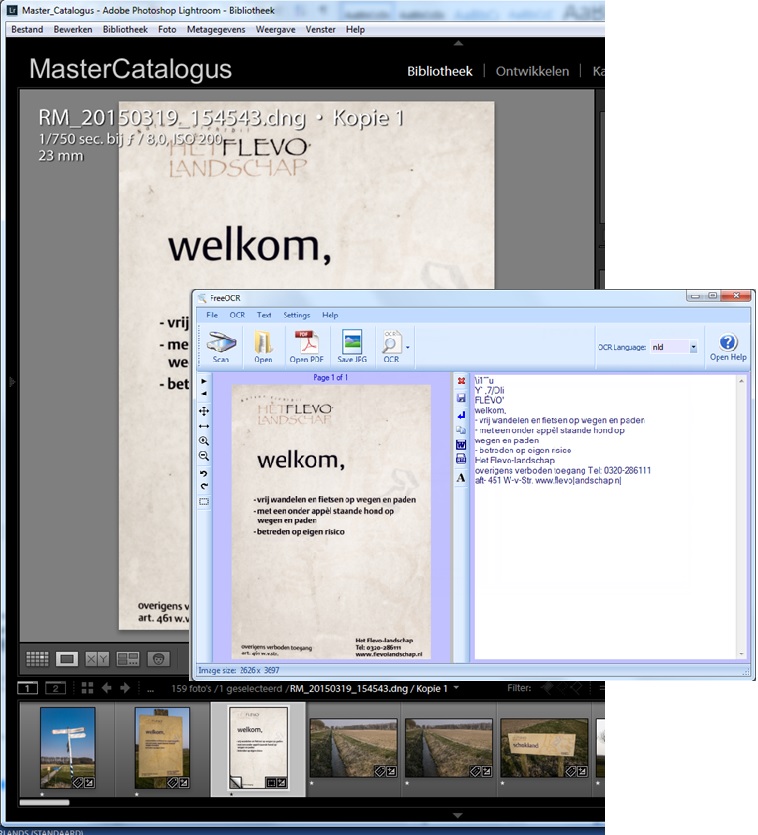
FreeOCR opent nu. De foto staat aan de linkerkant. De tekst verschijnt straks aan de rechterkant (daar staat nu alleen nog maar een instructietekst):


Stel als eerste de OCR taal in, rechtsboven. In mijn geval is dat Nederlands: NLD


Maak nu het rechterscherm leeg d.m.v. het rode kruisje dat midden tussen de beide schermen in staat (bovenste icoontje):

Klik nu op de OCR knop in de menubalk en kies daar voor (Current page):


De tekst in het rechtervenster kan nu met de muis geselecteerd (of deels geselecteerd) worden en gekopieerd (sneltoetscommando: Ctrl+C).

Ga nu terug naar Lighroom, daar kan de tekst geplakt worden in het trefwoorden- of het bijschrijft veld:

Uiteraard hoef je je niet te beperken tot de foto waarvan je de tekst hebt geïsoleerd. Vaak zal de informatie namelijk van toepassing zijn op een hele set afbeeldingen. Zo'n set kan in een enkele handeling van dezelfde informatie worden voorzien door dit in de Bibliotheek modus te doen in zogenaamde Grid view (wanneer alle foto’s niet alleen onderaan staan maar ook boven in het grote venster).

Als laatste nog even een opmerking. Voordat een nieuwe foto ‘geOCRd’ wordt moet FreeOCR eerst afgesloten worden. Alleen bij het opstarten van het programma wordt de afbeelding test.tif ingelezen, vandaar…

Het lijken heel wat handelingen maar dat valt in de praktijk reuze mee. Wanneer je het eenmaal hebt ingesteld werkt het een stuk sneller dan de tekst van het plaatje met de hand overtypen in het trefwoorden veld... (of alleen al het lezen van bovenstaande tekst...) zoals je in het filmpje kunt zien:

Mocht je geen separate OCR applicatie willen (of mogen) installeren dan zijn er ook online opties zoals deze van Microsoft: https://azure.microsoft.com/nl-nl/services/cognitive-services-form/computer-vision/

maandag 1 juni 2015

Lightroom spiekbrief


Op internet zijn er een hele hoop zogenaamde "cheat sheets" te vinden voor Lightroom (zoals deze mooie of deze hele uitgebreide) maar het viel me op dat die vaak toch minder goed bruikbaar zijn voor je eigen situatie als gehoopt.
Zo is het doel van een spiekbrief volgens mij dat je veel nuttige informatie op een klein blaadje kwijt kunt zodat je die bijvoorbeeld aan je monitor kunt plakken o.i.d.

Formaat:
De meeste spiekbrieven zijn veel te 'mooi' opgezet met logo's, veel witruimte en grote letters. Visueel heel aantrekkelijk maar het neemt wel veel te veel ruimte in beslag naar mijn mening om praktisch te zijn.

Informatie:
Er zijn talloze toetscombinaties met Lightroom mogelijk. Sommige spiekbrieven geven een (zo goed als) compleet overzicht maar dat levert wel weer hele lange lijsten op die , zoals gezegd, veel ruimte in beslag nemen.

Wat ik ook vaak zie is een 'dubbele' kolom met zowel de Windows als de MAC commando's naast elkaar. Hoogstwaarschijnlijk gebruik je op dezelfde werkplek maar één van beide besturingssystemen en heb je dan dus ook maar behoefte aan één van beide kolommen. Je spiekbrief neemt dan dus te veel fysieke ruimte in beslag.

Bovendien gebruik je bepaalde commando's (bijna) nooit en heb je zo'n geval geen behoefte aan een sneltoetscombinatie, die zul je toch niet onthouden.

Tenslotte:  zo'n lijst is vaak alleen maar in PDF formaat beschikbaar gesteld waardoor je hem niet even snel aan je eigen behoefte kunt aanpassen. In de praktijk zul je zo'n spiekbrief dan waarschijnlijk ook niet gaan gebruiken.

Oplossing:
Eigenlijk is er slechts één toetscombinatie die je hoeft te onthouden en dat is COMMAND plus de forward slash (/) voor apple en Ctrl / voor windows systemen. Dit is de 'moeder sneltoets' zeg maar.

Afhankelijk van de module waar je je op dat moment bevind (Bibliotheek, Ontwikkelen, Kaart, Boek, Presentatie, Afdrukken of Web) zie je dan namelijk alle sneltoetsen verschijnen die in die context mogelijk zijn. Handig!

De sneltoetsen die je vaak gebruikt leer je op deze manier vanzelf uit je hoofd. Een spiekbrief afdrukken om naast je computerscherm te leggen is dan helemaal niet meer nodig.

Opmerking:
Genoemde 'moedersneltoets' geeft helaas NIET een volledig overzicht. De Functietoetsen F5, F6, F7 en F8 ontbreken evenals Crlr-0, 1, 2, 3, 4, 5 en Ctrl-shift-0, 1, 2, 3, 4.

zondag 1 juni 2014

Stockfotografie, metadata en de trends voor 2014

Voor zowel fotografen als foto stockbureaus is het enorm belangrijk dat de foto’s in de beeldbank voorzien zijn van de juiste meta data. Een potentiële klant kan tenslotte niet de hele beeldbank even doorbladeren om te zien of er een geschikte foto voor hem of haar tussen zit.

Nee, de clou zit hem in het vinden van de juiste foto aan de hand van trefwoorden. en in november 2011 schreef ik dit artikel met tips voor aankomende stockfotografen. Dit, wat ouder, artikel over keywording beschrijft de dilemma’s die je daarbij tegenkomt zoals vervoegingen, meervoud en  context.


De aankomende stockfotograaf wil natuurlijk graag weten welke foto’s de beste kans hebben om te worden verkocht. Nu dit varieert van jaar tot jaar qua onderwerp en stijl en Getty images iStock heeft de trends voor 2014 in kaart gebracht:


Ze onderscheiden dus de volgende onderwerpen:

Transparency and Openness
Overleggen, vergaderingen e.d. gefotografeerd vanaf 'buiten', door deuren of ramen

Show me ‘Innovation’Bedrijven die nieuwe diensten of expertise leveren zoeken daar ook nieuwe beeldconcepten bij

The new leaderHet zakelijke portret blijft een favoriet maar wel met minder pakken en een persoonlijker stijl

Service-oriented Workforce
Adviseurs, experts, editors e.d. worden steeds vaker in beeld gebracht

Dads on deck
Alleenstaande vaders en homo koppels zijn steeds meer een gewone in plaats van een niche markt. 'Vaders in actie' komen in beeld binnen campagnes in veel verschillende branches

Women in Power
De toegevoegde waarde van vrouwelijke leiders wordt in beeld gebracht door middel van de hun toegedichte kwaliteiten: samenwerking, elkaar helpen en vrijgevigheid

Hipster are Taking over
Baarden, motorfietsen, houten bureaus en echte koffie zijn volgens iStock typisch voor de creatieve industrie

Work from home
Zaken worden steeds vaker gedaan vanuit huis of tijdelijke kantoren. Die ruimtes zien er heel anders uit dan klasieke kantoren en daar moet meer beeldmateriaal van komen

TIP 1:

Voor wie zich daadwerkelijk bezig wil gaan houden met stockfotografie moet zeker eens de site Kruwt bezoeken van Tromp Willem van Urk. Hij heeft daar een hele boel praktische zaken op een rij gezet rondom het thema.
De rechtstreekse links naar de vier onderwerpen die hij bespreekt:


TIP 2:
Yuri Acurs heeft een online keywording tool uitgebracht die de aanstaande stockfotograaf kan helpen. De online keywording tool werkt als volgt:

  1. Type een aantal trefwoorden in die jouw foto beschrijven
  2. Vervolgens krijg je een aantal foto's gepresenteerd die op jouw foto lijken. Selecteer de foto's die het meest overeenkomen. Hierna krijg je een overzicht van alle trefwoorden van al die foto's. 
  3. De site ontdubbeld gelijke trefwoorden en zet ze op volgorde van gebruiksfrequentie. Dat maakt het je gemakkelijk om de uiteindelijke set trefwoorden te kiezen
  4. De eerste 50 woorden in de lijst zijn gemarkeerd als meest relevant voor jouw foto
  5. Je kunt nu een finale lijst trefwoorden genereren die je met knippen en plakken naar je foto kunt overbrengen

Jammer is dat de site alleen werkt met Engelstalige trefwoorden (keywords) en dat je er dus niets aan hebt voor Nederlandse woorden. Wellicht kan het als inspiratie dienen voor een Nederlandse ontwikkelaar om iets dergelijks op te zetten voor ons taalgebied!

dinsdag 1 april 2014

Lightroom Splash Screen aanpassen

Wanneer je Lightroom opstart zie je normaal gesproken allereerst het zogenaamde splash-screen of opstartscherm:

Nu geloof ik niet dat het beeld als zodanig vertragend werkt bij het opstarten van Lightroom maar mocht je er desondanks niet op zitten te wachten dan kun je hem uiteraard uitschakelen. Ga daarvoor naar het menu ‘Bewerken’ en dan naar ‘Voorkeuren’:

Vink de optie ‘Splash-screen tonen bij opstarten’ uit. Bevestig met OK. De volgende keer zal het scherm niet meer getoond worden bij het opstarten van Lightroom.

Echter is het misschien leuker om het scherm te vervangen door een eigen beeld?
Vooral als er regelmatig klanten met je meekijken is dat wellicht nog wel een betere optie dan hem uitschakelen. Net als waarom je waarschijnlijk ook een zogenaamd naamplaatje zult hebben ingesteld:

Hier staat normaal gesproken ‘Lightroom’ maar Via menu ‘Bewerken’ en dan ‘Naamplaatje instellen’ kun je hier iedere willekeurige andere tekst plaatsen.
Terug naar ons splash-screen. Vanaf versie 5 is het in Lightroom mogelijk om hier een eigen afbeelding voor te nemen in twee simpele stappen:
  • Zorg er voor dat het gewenste plaatje de juiste afmetingen heeft, namelijk 900 x 600 pixiels
  • En sla het bestand vervolgens op in de juiste folder
Je kunt uiteraard Photoshop gebruiken om je foto in het juiste formaat te krijgen maar omdat ik er niet van uit mag gaan dat iedereen daarover beschikt volgt hier een beschrijving met Microsoft Paint:
Open een geschikte foto in Paint en klik op ‘Formaat wijzigen’:

Er opent nu een venster, klik daarin als eerste ‘Pixels’ aan en vul daarna 900 en 600 in bij de vensters daaronder. Bevestig met OK en sla de foto op onder een andere naam indien je het oorspronkelijke bestand niet wilt overschrijven. De naam van het nieuwe bestand doet er overigens niet toe.
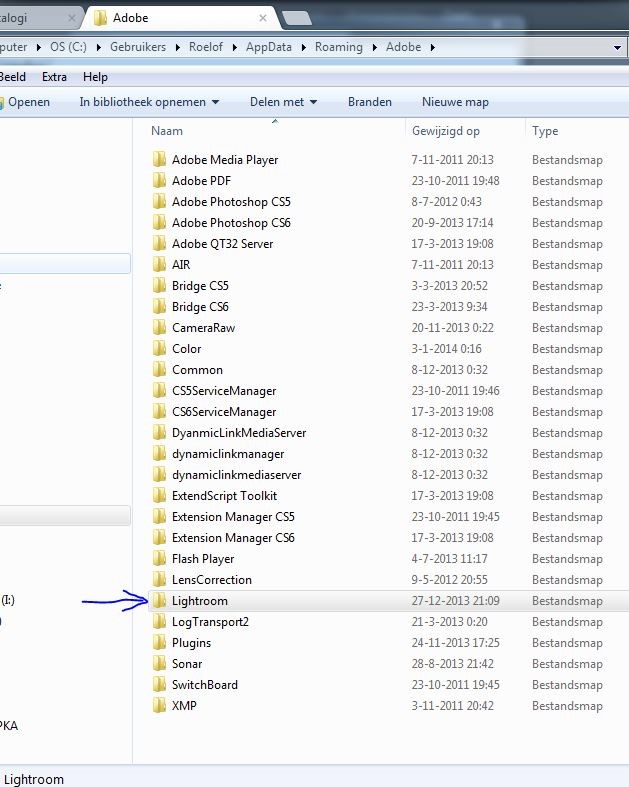
Nu is het zaak om de foto in de juiste folder op te slaan. Niet bij iedereen staat het op dezelfde plek dus het gemakkelijkst is om via Lightroom te kijken waar de folder is. Ga in het menu ‘Bewerken’ naar ‘Voorkeuren’ en open daar de tab ‘Voorinstellingen’:


NB1: Mocht je de Voorinstellingen bij de catalogus opslaan, schakel deze optie dan tijdelijk even uit door hem uit te vinken, anders kom je in de verkeerde map terecht…
Klik nu op de knop ‘Lightroom voorinstellingenmap tonen’ die je vervolgens naar de juiste folder brengt.
NB2: Nu kun je de optie die je bij NB1 uit had gevinkt weer aanzetten . Sluit Lightroom daarna af.

Open de Lightroom Folder en zoek de ‘Splash Screen’ folder. Wanneer die er niet is maak hem dan aan. Open deze folder en plaats het eerder aangemaakte bestand er in:

Start Lightroom nu weer op en je zult zien dat ditmaal je eigen splash screen wordt getoond:

Je kunt ook met transparanten experimenteren. Gebruik in dat geval dan het PNG formaat. Je zult overigens zien dat het niet volledig transparant wordt omdat Lightroom een soort grijze achtergrond aanhoudt.

NB: In de blog vallen de afbeeldingen deels weg. Daarom heb ik het artikel ook even als PDF beschikbaar gemaakt: link