Zoek op trefwoord in al mijn blogartikelen

Posts tonen met het label tag. Alle posts tonen

dinsdag 14 juli 2020

Nieuwe zoekinterface voor WikimediaCommons

Hay Kranen bouwde een alternatief voor het zoekscherm van WikiMediaCommons dat beter functioneert en bovendien gebruiksvriendelijker is, Hay’s ‘Structured Search’.


WikiMediaCommons is de beelddatabank achter Wikipedia met ruim 60 miljoen beelden.

Je mag de beelden zelf meestal ook vrij gebruiken maar dan moet je dus wel geschikt materiaal kunnen vinden. Het probleem is dat de metadata* (de gegevens die over het beeldmateriaal zijn vastgelegd) niet eenduidig of incompleet zijn vastgelegd. Hay Kranen bouwde echter een nieuwe zoekinterface die hier verbetering in brengt en bovendien een stuk gebruikersvriendelijker is dan de originele zoekoptie van WikimediaCommons. Op woensdag 10 juni 2020 was hij te gast bij Herbert Blankensteijn in deze podcast van BNR (v.a. circa 12 minuten). In zijn nieuwsbrief ‘de Circulaire’ had Hay enkele weken eerder al over zijn initiatief geschreven.


In de zoekinterface van WikimediaCommons zelf is het bijvoorbeeld lastig om beelden vinden met metadata in een andere taal. Zoek je een boom dan vindt je dus geen foto’s die getagd zijn met ‘tree’ of ‘baum’


Hay heeft geen nieuwe zoekmachine gemaakt maar maakt gebruik van bestaande componenten en gebruikt die slim en combineert ze. Een belangrijk component is ‘’gestructureerde data” waarmee twee problemen worden aangepakt:


  1. De meertaligheid zoals in het voorbeeld hierboven genoemd (boom, tree, baum)
  2. De meerdere betekenissen die een woord kan hebben. Kiwi bijvoorbeeld kan slaan op een vrucht, een vogel of een inwoner van Nieuw Zeeland. Wanneer je op zoek bent naar foto’s van de vogel dan wil je die ook alleen in je zoekresultaten zien.


Bij gestructureerde data hebben daarom alle begrippen (items) een eigen unieke nummer (het Q-nummer). Deze worden door WiKidata uitgegeven, een ander Wiki project waar de Q-nummers worden beheerd (daar waar in Wikipedia de artikelen worden beheerd en audio- en beeldmateriaal in WikiMediaCommons) De vogel Kiwi heeft dan ook een ander nummer dan de vrucht.


Als een fotograaf nu een foto van een Kiwi (vogel) uploadt naar WikiMedia Commons dan kan hij of zij meteen de juiste link aanbrengen naar het ‘Kiwi’begrip (namelijk die van de vogel). Op dit moment is nog maar een paar procent van de beelden voorzien van deze gestructureerde data maar dat wordt snel beter (iedereen kan ze aanbrengen en bij nieuwe uploads wordt er actief om gevraagd). Daarna zijn de betreffende afbeeldingen een stuk beter vindbaar met behulp van het juiste zoekgereedschap, bijvoorbeeld Hay’s ‘Structured Search’


Als ik nu ‘kiwi’ in het zoekvenster typ verschijnen meteen de ‘categorieën’ waaronder het woord Kiwi beschikbaar is. Omdat ik op zoek ben naar de vogel klik ik de bovenste aan met het Q-nummer Q43642 en vervolgens krijg ik alleen maar vogels in mijn zoekresultaten.


* Beeldmateriaal zoeken gebeurt over het algemeen aan de hand van de gegevens die erover zijn vastgelegd in plaats van echte beeldherkenning. Zoek je een foto van een boom dan zoekt de zoekmachine dus niet echt naar afbeelding die de software herkent als een boom maar kijkt hij in de metadata (zoals bijvoorbeeld het veld ‘trefwoorden’). Als daar het woord ‘boom’ is ingevuld wordt het betreffende beeld in de zoekresultaten getoond. Voor meer achtergrond over metadata zie ook mijn artikelen over Keywording, Keywording deel2 of dit deel over ‘echte’ beeldherkenning.


maandag 1 juli 2019

Foto’s organiseren in folders of niet? Deel 2


Recent heb ik bovenstaande (retorische) vraag gepost op Twitter over deel 1 van dit onderwerp en toen ik daarop onverwacht toch een antwoord kreeg was dat de trigger voor mij om een tweede deel te maken. 

Daarom vandaag twee praktijksituaties waarin het me niet zou hebben geholpen wanneer ik mijn foto’s alleen met behulp van folders zou hebben georganiseerd.

Casus 1: Jubileum
Voor een jubileum van een familielid had ik de foto’s nodig van diverse gebeurtenissen en mijlpalen in de afgelopen decennia. Terugkijkend besef ik (pas) welke situaties ik daar concreet voor wil gebruiken. De structuur die ik destijds gebruikte om mijn foto’s in onder te brengen bood echter geen soelaas. Ik had geen rekening gehouden met mijn huidige behoefte. Bij gebrek aan een glazen bol kon dat natuurlijk ook niet.

Ik had bijvoorbeeld een foto in gedachten van de betreffende persoon aan het waterskiën in Oostenrijk. Mijn foto’s waren georganiseerd in folders in het stramien Foto’s/Vakanties/Jaartal/Land.
Nu gingen we in die periode vaak naar Oostenrijk. Om de betreffende foto te vinden zou ik van verschillende jaren door alle foto’s moeten bladeren om de gewenste foto te vinden.

Echter nu ik mijn foto’s tegenwoordig beheer in een DAM (Digital Asset Management) kon ik de betreffende foto vrij snel vinden. Namelijk met behulp van een zoekopdracht: naam persoon + Oostenrijk + waterski

Dat gaf een stuk of 20 resultaten waaruit ik de gewenste foto er in een oogopslag uit kon pikken. Het opstarten van de computer duurde langer dan om deze foto te vinden.

Casus 2: Afscheid groep 8
Hoewel mijn kinderen al een paar jaar van de basisschool af waren werd ik toch door de school gevraagd of ik nog foto’s had van kinderen die nu in groep 8 zitten en binnenkort gaan ‘afzwaaien’. Daar wordt traditiegetrouw jaarlijks een fotoboek voor gemaakt en omdat mijn kinderen op deze school hebben gezeten was het idee dat ik wel foto’s zou hebben van evenementen waar ook kinderen op voorkomen die nu nog op school zitten.

Door de foto’s bladeren was voor mij geen optie omdat het om vele duizenden foto’s gaat en ik bovendien niet weet welke kinderen momenteel in groep 8 zitten.

De oplossing was dat een ouder mij een scan deed toekomen van de recentste klassenfoto’s plus een lijstje met alle namen van de kinderen die erop staan.
Deze foto heb ik ondergebracht in mijn fotobeheerapplicatie (Mijn DAM is tegenwoordig Lightroom, daarvoor was dit Expression Media). Daar heb ik vervolgens alle gezichten ‘getagd’ met de namen die mee waren gestuurd met de klassenfoto. 
De gezichtsherkenning van het programma deed vervolgens het echte werk. Die herkende alle foto’s in mijn catalogus waar dezelfde kinderen nog meer op stonden.

Tenslotte kon ik alle foto’s van ieder afzonderlijk kind groeperen, daar een webalbum van maken en die delen met de ouders die zich bezighouden met het samenstellen van het fotoboek. Zij konden de gewenste foto’s zelf downloaden en gebruiken voor het maken van een afscheidsboek. Uit ervaring weet ik dat dit nog het meeste werk is.

Mijn aandeel bleef ditmaal beperkt tot een uurtje werk. Dit was echter alleen mogelijk met behulp van een fotobeheerapplicatie (DAM) en was niet mogelijk geweest wanneer ik alleen had kunnen terugvallen op een folderstructuur.

Conclusie:
Er zijn nog talloze voorbeelden te noemen die illustreren waarom het beter is om je foto’s te organiseren met behulp van een DAM in plaats van alleen te vertrouwen op je geheugen en een degelijke folderstructuur. Versta me niet verkeerd; een degelijke folderstructuur is uiteraard nodig maar het is niet voldoende.

zaterdag 1 augustus 2015

Tekstherkenning (OCR) in Lightroom


Soms fotografeer je zaken alleen voor administratieve doeleinden. Een bord in de dierentuin over de kenmerken van een dier bijvoorbeeld of in musea en historische plekken. Eigenlijk zouden we onze foto's natuurlijk ook graag kunnen doorzoeken op basis van deze informatie. Nu, dat gaat helaas (nog) niet in Lightroom 6 maar er is wel een soort ‘workarround’. De methode die ik hier beschrijf is gebaseerd op Windows.

Allereerst is een zogenaamde OCR engine nodig die de teksten (die voorkomen in een afbeelding) kan omzetten naar leesbare tekst. OCR staat voor Optische Character Recognition (Optische karakter herkenning) en die doet dus precies dat. 

Bekende, commerciële applicaties komen onder andere van Omnipage en ABBYY maar er zijn ook gratis alternatieven en het is leuk om daar eens mee te beginnen. Dit om te zien of de methodiek bevalt, een programma kopen kan natuurlijk altijd nog.

Het programma dat ik hier verder beschrijf is FreeOCR en die kan hier worden gedownload. De installatie (Windows) betreft een eenvoudige next-next-finish en de verschillende taalpakketten worden meteen mee geïnstalleerd (althans bij de versie 5.4.1 van mei 2015. Voorheen moest dat nog afzonderlijk worden gedaan).

De handelingen hierna zijn als volgt:

Open in Lightroom een afbeelding waarvan je de tekst doorzoekbaar wilt maken. De kwaliteit van de uiteindelijke tekst wordt beter wanneer je eerst wat verbeteringen aanbrengt.


De bronafbeelding van mijn voorbeeld:

Zet de afbeelding zo recht mogelijk, krop de tekst zo veel mogelijk en voeg contrast toe zodat de tekst optimaal leesbaar wordt. Dat mag op zowel de afbeelding zelf als op een (virtuele) kopie. Dat ziet er dan als volgt uit:


Klik vervolgens met de rechtermuisknop op de afbeelding en kies in het contextmenu voor Exporteren/Exporteren en zet de instellingen als volgt (klik op afbeelding voor een grotere versie):


NB: Bij bestandsnaamgeving is het belangrijk om de naam inderdaad als test.tif in te stellen. Anders wordt de afbeelding namelijk niet automatisch in het OCR programma geopend.

Wanneer je klaar bent met alle instellingen kun je het opslaan als preset (In goed Nederlands ‘Voorinstelling’), hierdoor zijn deze exportinstellingen een volgende keer met 1 klik beschikbaar. Dat kan in het linker menu met de knop ‘Toevoegen’. 
Geef de voorinstelling een herkenbare naam. Ik heb hem gewoonweg OCR genoemd.

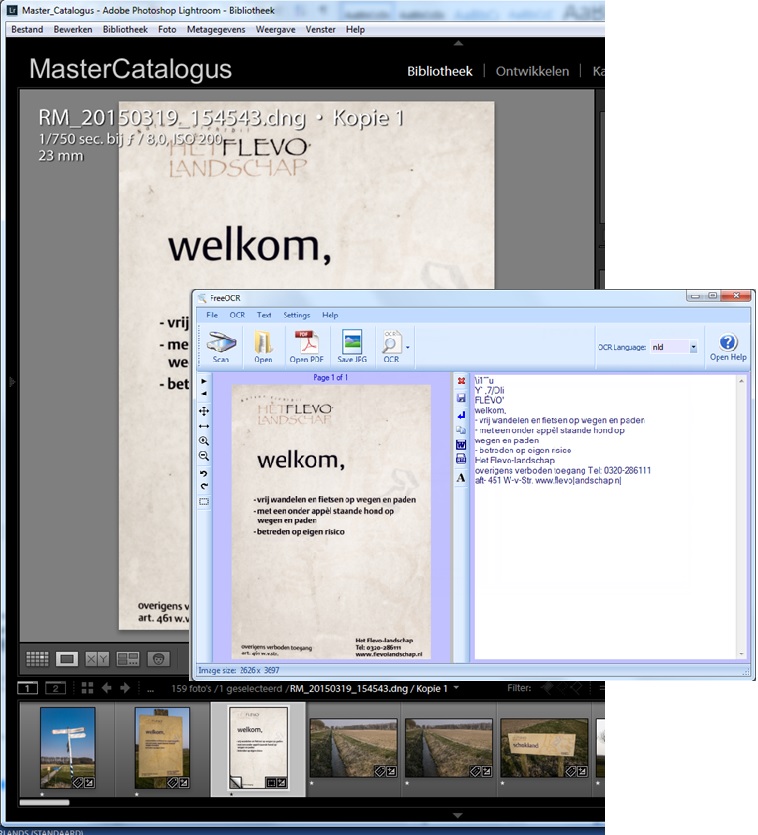
FreeOCR opent nu. De foto staat aan de linkerkant. De tekst verschijnt straks aan de rechterkant (daar staat nu alleen nog maar een instructietekst):


Stel als eerste de OCR taal in, rechtsboven. In mijn geval is dat Nederlands: NLD


Maak nu het rechterscherm leeg d.m.v. het rode kruisje dat midden tussen de beide schermen in staat (bovenste icoontje):

Klik nu op de OCR knop in de menubalk en kies daar voor (Current page):


De tekst in het rechtervenster kan nu met de muis geselecteerd (of deels geselecteerd) worden en gekopieerd (sneltoetscommando: Ctrl+C).

Ga nu terug naar Lighroom, daar kan de tekst geplakt worden in het trefwoorden- of het bijschrijft veld:

Uiteraard hoef je je niet te beperken tot de foto waarvan je de tekst hebt geïsoleerd. Vaak zal de informatie namelijk van toepassing zijn op een hele set afbeeldingen. Zo'n set kan in een enkele handeling van dezelfde informatie worden voorzien door dit in de Bibliotheek modus te doen in zogenaamde Grid view (wanneer alle foto’s niet alleen onderaan staan maar ook boven in het grote venster).

Als laatste nog even een opmerking. Voordat een nieuwe foto ‘geOCRd’ wordt moet FreeOCR eerst afgesloten worden. Alleen bij het opstarten van het programma wordt de afbeelding test.tif ingelezen, vandaar…

Het lijken heel wat handelingen maar dat valt in de praktijk reuze mee. Wanneer je het eenmaal hebt ingesteld werkt het een stuk sneller dan de tekst van het plaatje met de hand overtypen in het trefwoorden veld... (of alleen al het lezen van bovenstaande tekst...) zoals je in het filmpje kunt zien:

Mocht je geen separate OCR applicatie willen (of mogen) installeren dan zijn er ook online opties zoals deze van Microsoft: https://azure.microsoft.com/nl-nl/services/cognitive-services-form/computer-vision/