Zoek op trefwoord in al mijn blogartikelen

Posts tonen met het label vakantie. Alle posts tonen

dinsdag 9 augustus 2016

De vakantieworkflow voor de digitale fotograaf (2)

In 2011 (link) en 2009 (link) schreef ik ook al eens over m'n werkwijze tijdens de vakantie maar mijn workflow is nadien nogal gewijzigd (vooral vereenvoudigd). Ik heb dan ook mijn vakantie-workflow opnieuw ingericht.

Mijn ontwikkeling is er vooral op gericht om complexiteit te verminderen. Het aantal schakels en vooral handmatige handelingen tot het absolute minimum te beperken omdat daar fouten kunnen optreden.
Degenen die mijn blog volgen weten dat ik ‘vroeger’ met verschillende applicaties werkte en dat ik m’n administratie deels op papier (excel) deed. Inmiddels doe ik alles in één applicatie; Adobe Lightroom (LR). Ook mijn administratie (welke foto’s ik nog moet waarderen, van namen en/of locaties voorzien e.d.) regel ik in LR.

In 2011 ging de vakantieworkflow nog vooral om het veiligstellen van mijn foto’s en op locatie nog iets te kunnen doen aan het toevoegen van metadata (trefwoorden). De oplossing destijds was een goedkoop (Windows 7) netbookje dat me zeker een aantal jaren goede diensten heeft bewezen. Nu ik eigenlijk alleen nog met Lightroom werk wil ik dat eigenlijk ook op vakantie kunnen en de netbook is daarvoor niet krachtig genoeg. De keuze is daarbij op een Macbook gevallen. Ook erg compact maar in tegenstelling tot de netbook wel erg krachtig. Mijn licentie (Creative Cloud) laat toe dat ik Lightroom op twee verschillende apparaten mag installeren dus daar zijn geen meerkosten aan verbonden. M’n netbook kon ik via marktplaats kwijt voor bijna hetzelfde bedrag als dat ik er nieuw voor betaald had waardoor de investering te overzien was.

Hoewel ik dus op zowel m’n laptop als mijn thuissysteem Lightroom heb geïnstalleerd staat mijn hoofdcatalogus (Master) maar op 1 plek en dat is op mijn thuissysteem. Op de Macbook komt dus een aparte catalogus die ik na de vakantie ga overbrengen naar (samenvoegen met) het thuissysteem. Op vakantie wil ik echter wel graag beschikken over al m’n trefwoorden, verzamelingen en slimme verzamelingen e.d. Mijn werkwijze daarvoor is als volgt:
  • Op m’n thuissysteem maak ik een export van mijn mastercatalogus naar een externe harde schijf
  • Deze kopie van de mastercatalogus wordt overgezet naar de Macbook en daar tijdens de vakantie gebruikt
  • Tijdens de vakantie worden dagelijks de nieuwe foto’s op de Macbook binnengehaald en daar verwerkt
  • Dagelijks wordt ook een back-up gemaakt op de externe harddisk
  • Bij thuiskomst wordt de catalogus die op de Macbook staat samengevoegd met de Mastercatalogus op het thuissysteem


Thuissysteem


Op m’n thuissysteem maak ik in Lightroom een export van mijn catalogus op een externe schijf. Daarbij kies ik er voor om geen foto’s te exporteren dus alleen de catalogus:


Om  later verwarring te voorkomen met wat nu mijn echte MasterCatalogus is noem ik hem "CopyMasterCatalogus". Belangrijk is om geen van de vakjes onder in het scherm te selecteren. Alleen dan wordt alleen de catalogus geëxporteerd, dus zonder previews van de foto’s. Voor mijn catalogus met circa 79.000 foto’s duurt dit ongeveer 1,5 minuten. De gekopieerde catalogus is 1,8 Gb groot.

NB: Wanneer ik de previews wel mee had genomen (het bovenste vakje aangevinkt) was er ruim 74 Gb bijgekomen.
Wanneer ik ook de bronbestanden (de ‘echte’ foto’s zeg maar, adobe noemt ze negatiefbestanden – het tweede vakje aanvinken -) mee wil nemen komt er nog eens 1,30 Tb bij...

Macbook
Deze gekopieerde catalogus zet ik van de externe harde schijf over naar mijn Macbook die ik gebruik om de dagelijks nieuw gemaakte foto’s er in onder te brengen.

Iedere dag zet ik de foto’s van die dag over naar de Macbook. De SD kaart is dan (over het algemeen) dan nog niet vol en die plaats ik daarna dan ook weer terug in de camera totdat hij wel (grotendeels) vol is. Dan gaat de kaart in een andere kaarthouder:

Lightroom herkent de eerder gemaakte foto’s en zal die dus niet opnieuw meenemen.

Omdat de gekopieerde catalogus mijn ‘helperkeywords’ bevat, kan ik op vakantie op exact dezelfde manier mijn workflow volgen dan thuis. Ik gebruik bijvoorbeeld het helperkeyword @nog_geen_waardering die standaard mee wordt gegeven aan alle nieuw binnengehaalde foto’s middels een zogenaamde voorinstelling. In 2013 schreef ik daar al eens over maar in Lightroom is het proces nog wat efficiënter omdat er op basis van deze trefwoorden zogenaamde slimme verzamelingen kunnen worden gemaakt:

Met zo’n slimme verzameling laat ik alle foto’s zien die dit trefwoord nog hebben. Initieel zijn dit alle foto’s omdat het trefwoord automatisch is meegegeven tijdens het ingestionproces (het binnenhalen). Wanneer ik nu ’s avonds een keer tijd heb om mijn foto’s te doorlopen geef ik ze meteen een (ster) waardering mee, dat gaat in één moeite door. Met de instelling ‘Automatisch vooruit’ (Menu/Foto) gaat Lightroom door naar de eerstvolgende foto wanneer je een foto eenmaal van een sterwaardering voorziet. Op die manier kun je snel de ‘dagopbrengst’ doorlopen.

Na het doorlopen van alle (of een deel) van de foto’s verwijder ik het betreffende helperkeyword. Deze foto’s worden daardoor niet meer in mijn verzameling ‘nog te waarderen’ getoond.

Zo gebruik ik helperkeywords voor verschillende toepassingen omdat ik geen externe (laat staan papieren) administratie meer wil bijhouden voor alle werkzaamheden die ik op mijn foto’s wil toepassen (Een aantal voorbeelden van helperkeywords die ik gebruik: @nog_geen_waardering, @nog_geen_locatie, @nog_geen_namen, @nog_geen_trefwoorden, etc). Deze slimme verzamelingen staan allemaal bij elkaar onder de verzamelingsset ‘Workflow’:
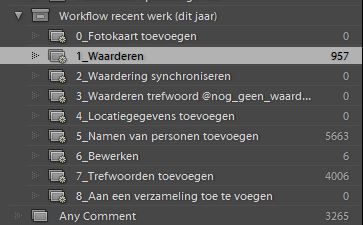
Een volgende keer ga ik dieper in op de verschillende zaken die ik in mijn workflow heb geregeld.

Externe Harde schijf
Om op zowel Windows computers als op Mac ’s te kunnen werken met dezelfde harde schijf kun je die het beste (gemakkelijkst en gratis) formatteren als exFAT. De meeste harde schijven zijn standaard als FAT of als NTFS geformatteerd en hoewel een Mac die kan lezen kun je er geen bestanden op zetten (schrijven). Formatteren als exFAT kan op de Windows computer.

De externe harde schijf gebruik ik ook als (dagelijkse) back-up. Wanneer de dagelijkse foto’s zijn verwerkt synchroniseer ik alles naar deze schijf m.b.v. een synchronisatieprogramma (ChronoSync):


Ik gebruik dit programma omdat het een zogenaamde verificatieoptie kent: voor ieder bestand wordt er (op de achtergrond, je merkt daar niets van) een zogenaamde checksum berekend (zie wikipedia) en die wordt na de back-up /synchronisatie vergeleken met de waarde van het gekopieerde bestand. De back-up wordt alleen als succesvol beschouwd wanneer die twee waardes overeenkomen. Een extra garantie dus voor de betrouwbaarheid van je back-ups. Je moet er wel even voor zorgen dat de optie aan staat:

Thuiskomt
Omdat ik (natuurlijk) ook op de laatste dag op locatie een back-up heb gemaakt naar de externe harde schijf sluit ik die aan op mijn thuissysteem.

In Lightroom kun je onder Menu/bestand een andere catalogus importeren:

Selecteer het .lrcat bestand:

Standaard is de inhoud van de catalogus aanvinkt, dit is nodig om de daadwerkelijke foto's over te brengen van de externe harde schijf naar de computer:

Wanneer het om alle foto's van de vakantie gaat, betreft het al snel enkele duizenden foto's. Dat proces duurt wel even maar als ze eenmaal in de MasterCatalogus zijn opgenomen is dat inclusief al het werk dat je er tijdens je vakantie in hebt gestoken. Waardering, namen van mensen, locaties en beschrijvingen van situaties bijvoorbeeld maar ook alle bewerkingen (crop, horizon rechtgezet, helderheid, contrast, kleur etc.). 

Je kunt dus met een vliegende start beginnen met het samenstellen van een vakantiefotoboek!

maandag 4 augustus 2014

Hoe worstel je je door al die vakantiefoto’s?

Wanneer je, net als ik, met meer dan duizend foto’s weer thuis komt sta je voor de grote uitdaging om die, eenmaal weer thuis, allemaal te verwerken. Vooral wanneer je in RAW hebt geschoten moeten je foto’s eigenlijk eerst worden ‘ontwikkeld’ voordat je ze verder kunt gebruiken in fotoboeken, websites e.d.
Potentieel kan dat erg veel tijd kosten. Echter kun je je workflow optimaliseren waardoor dit proces efficiënt is te doorlopen en je niet tot aan je volgende vakantie alle avonden achter je computer zit..

Zo zul je waarschijnlijk in eerste instantie altijd even snel je foto’s doornemen om te zien of ze een beetje gelukt zijn. Bij deze eerste ronde is het een kleine moeite om meteen een eerste beoordeling mee te geven. Echte missers verwijder je meteen en alle opnames met enige potentie krijgen één ster.
In deze eerste ronde heb je dan meteen een schifting gemaakt tussen foto’s waar je nog eens naar moet kijken en foto’s die je voorlopig eerst aan de kant kunt leggen.

Bij de tweede ronde kijk je alleen naar de foto’s met een sterwaardering. Wanneer je een fotobeheerprogramma gebruikt kun je daar gemakkelijk een filter voor instellen. Foto’s die je naar alle waarschijnlijkheid zult gaan gebruiken (in een fotoboek bijvoorbeeld of op een website) geef je twee sterren. Ook de beste foto uit een reeks van hetzelfde onderwerp geef je twee sterren. Ik probeer zelf om tot een verhouding van niet meer dan 1 op 10 te komen. Dus tegenover elke 2 sterrenfoto staan 10 foto’s met één ster.

In volgende beoordelingsrondes kun je desgewenst nog meer onderscheid aanbrengen en je 3 sterrenfoto’s of hoger er uit halen maar in deze fase hoeft dat nog niet. Dit omdat je alles vanaf 2 sterren zult willen ontwikkelen. Omdat je op dat moment intensiever met je beeldmateriaal bezig bent zul je ook  veel gemakkelijker zien welke opnames er bovenuit springen. Overigens gebruik ik bij mijn 3 en 4 sterren foto’s dezelfde 1 op 10 verhouding (5 sterrenfotos heb ik nog niet). De ‘hooiberg’ waarmee ik m’n archief graag vergelijk heeft daarmee een piramidevorm gekregen en dat maakt het vinden van de ‘naalden’, namelijk bovenin het puntje, veel gemakkelijker. Over hoe je consequent je sterrenwaarderingssysteem kunt gebruiken schreef ik eerder al eens dit artikel. Omdat er meerdere wegen naar Rome bestaan beschrijft dit artikel een alternatieve aanpak.

Na beide selectierondes is er nu dus een substantieel deel afgevallen waardoor het deel dat nog wel ontwikkeld moet worden veel beter behapbaar  is geworden. Een paar honderd foto’s misschien en dat is geen berg meer waar je tegenaan hoeft te  zien. Veel programma’s waarmee RAW foto’s kunnen worden ontwikkeld zijn bovendien in staat om de aanpassingen die je op de ene foto hebt aangebracht ook toe te passen op één of meerdere andere foto’s (uit dezelfde serie bijvoorbeeld) of met voorgedefinieerde presets te werken.

Na het ontwikkelen van je foto’s is het natuurlijk nog wel van belang om ze van trefwoorden te voorzien maar daarbij kun je van hetzelfde selectie principe gebruik maken; je waardevolste foto’s (met de meeste sterren) eerst en daarna pas (eventueel) de rest. Dit laatste doe ik overigens zelf tegenwoordig niet meer. Vaak maken mijn twee sterrenfoto’s deel uit van een serie zonder sterren of met één ster. Die zijn weliswaar volledig ‘onbehandeld’ maar dat is eigenlijk nooit een probleem. Stel dat ik ze toch eens nodig heb, ik zoek dan de twee- of drie-sterrenfoto van de betreffende serie en kijk dan naar de aangrenzende foto’s er voor en er na. Mocht ik dan tot de conclusie komen dat voor de toepassing die ik op dat moment in gedachten heb een andere foto uit de serie geschikter is dan die met de hoogste waardering dan zoek ik die er uit en ontwikkel hem dan alsnog. Het heeft in mijn ogen dus geen zin om aan alle foto’s evenveel aandacht te besteden. Door hierop te differentiëren kun je je een hoop tijd besparen die je kunt besteden aan het maken van nieuwe foto’s!

dinsdag 12 juli 2011

De vakantie workflow voor de digitale fotograaf

Omdat je op vakantie over het algemeen waarschijnlijk niet de beschikking hebt over je gebruikelijke applicaties zal je workflow er noodgedwongen vaak anders uitzien dan normaal. Althans bij mij is dat het geval. Een van de belangrijkste aandachtspunten tijdens je reis zal zijn het veiligstellen van je opnames.
In het verleden nam ik nog wel eens een ‘imgagetank’ mee om back-ups te kunnen maken van alle foto’s tijdens de vakantie. Dit om te voorkomen dat diefstal of schade aan camera en/of opname kaart niet meteen verlies van opnames zou betekenen.
De imagetank die destijds was voorzien van een harde schijf van 20 Gb voldeed toen wel maar tegenwoordig, met SD kaartjes van alleen al 16 Gb, is het toch wel erg behelpen. Ik zou er een grotere harde schijf in kunnen zetten maar aangezien het apparaat ook niet voorzien is van een display waarop ik de foto’s kan checken kijk ik toch liever naar een andere oplossing.
Een laptop meesjouwen op vakantie vindt ik nu ook weer zoiets maar ook modernere opties als smartphones, iPad’s of andere tablets zijn wat mij betreft niet toereikend. Want wat zoek ik eigenlijk? Eerst maar eens een wensenlijst samengesteld:
  • Ik wil tijdens de vakantie snel en eenvoudig back-ups van m’n opnames kunnen maken, het liefst met de mij bekende applicaties
  • Behalve de backups zelf wil ik ook mijn administratie er om heen er op willen regelen
  • Eigenlijk wil ik dagelijks wel even snel door de opnames heen kunnen bladeren om te zien of ze gelukt zijn (een eerste waarderings-selectie dus), het liefst met dezelfde applicaties als waar ik dat normaal gesproken ook mee doe
  • Om foto’s te beoordelen liever geen glanzend scherm
  • Hernoemen naar mijn definitieve naamconventie, het liefst met de gebruikelijke applicaties
  • Bewerking metadata (namen van personen, locaties en onderwerpen op de foto), het liefst met de mij bekende applicatie
  • Het apparaat moet gemakkelijk zijn mee te nemen, dat wil zeggen; klein en licht van gewicht
  • Het toestel moet niet al te duur zijn
Kortom, ik kom tot de conclusie dat dit alleen mogelijk is met een netbook. Qua formaat en gewicht zijn die ongeveer de helft van een ‘normale’ laptop en ik kan er (een deel van) mijn gebruikelijke software op kwijt.  Voor minder dan 200,- euro vond ik m’n Samsung N145 en hoewel geen snelheidsmonster voldoet ie tot nog toe uitstekend. Hij is klein genoeg voor in m’n handbagage en goedkoop genoeg om eventuele verlies of diefstal voor lief te nemen.
Een externe 2,5 inch (USB2) harde schijf (voor de noodzakelijke tweede backup) is er snel op aangesloten.
En tenslotte zit er een relatief normaal toetsenbord op waarmee er gemakkelijk ’s avonds nog even wat metadata aan de foto’s kan worden toegevoegd. Iets dat ik me op een iPad nog niet zie doen, ook al zou ik er een externe toetsenbord op aan kunnen sluiten.

Zoals gezegd is een dergelijk apparaat is niet zwaar genoeg voor PhotoShop (in mijn dagelijkse workflow gebruik ik met name ACR – Adobe Camera Raw voor de kleurcorrecties) en bovendien heeft een dergelijk netbook natuurlijk geen gekalibreerd scherm waardoor dat deel van de workflow toch echt pas thuis kan worden gedaan.
Het eerste deel van m’n workflow kan er echter prima op worden uitgevoerd en in mijn geval (omdat ik fotografeer met Nikon) ziet die globaal als volgt uit:
  • Binnenhalen van de foto’s van de kaartjes (ingestion) met behulp van Nikon Transfer. Hiermee worden meteen ook de bulk meta data als copyright e.d. geplaatst
  • Sorteer werkzaamheden en eerste (ster) waardering m.b.t. Nikon ViewNX
  • Toevoegen van meta data (personen, onderwerpen, locaties, etc)
  • Het maken van gevalideerde back-ups met SyncBack
e)     De administratie hou ik bij in een eenvoudige spreadsheet (link).
Uitleg van de bedoeling van de verschillende kolommen in de sheet:
  1. Registreer  welke kaart je hebt gebruikt (nummer deze dan ook) om eventuele problemen met een kaart snel te lokaliseren
  2. Noteer de eerste opname en de laatste opname. Hierdoor zie je snel of je een kaart hebt gemist hebt om over te zetten
  3. Onder ‘ingest’ bevestig je dat de foto’s zijn overgezet naar de computer
  4. Een fotokaart zet ik altijd over naar een enkele directory die ik dezelfde naam geef als die ik bij stap 2) al heb genoteerd. Zo zie je ook op directory niveau snel of je nog ergens een foto kaart hebt gemist.
  5. Een van de eerste dingen die ik met de foto’s zelf doe is ze voorzien van het rode label. Dit om ze te kenmerken als ‘hier moet alle tagging nog mee gebeuren’. Mocht je geen tijd hebben om dit meteen te doen dan herken je op een later moment snel de opnames die je nog van metadata moet voorzien.
  6. Iedere keer dat ik foto’s overzet naar de computer maak ik in ieder geval een backup op een externe 2,5” harde schijf
  7. Mocht je maar beperkt tijd hebben dan kun je in de sheet van 6 t/m 10 bijhouden wat je al hebt gedaan en wat er nog moet gebeuren.  De stappen Locatie, Personen, Keywords en Rating wijzen zichzelf maar stap 10 vergt waarschijnlijk wat uitleg. Omdat de Rating (sterwaardering) een van de belangrijkste kenmerken is die je aan een foto mee kunt geven schrijf ik dit ook weg in het ‘Keywords’ veld (RM:STAR1). De belangrijkste reden is dat je vrij snel per ongeluk de sterwaardering kunt veranderen (doordat je per ongeluk meerdere foto’s tegelijk hebt geselecteerd bijvoorbeeld)
  8. Wanneer alle zaken zijn afgehandeld wordt het rode label van de betreffende foto’s weer verwijderd
Eenmaal thuis hoeft de workflow dus nog maar voor een (klein) deel te worden uitgevoerd; (batch)kleurcorrecties, omzetting naar DNG, opneming in een catalogus, etc. Dit zorgt er voor dat je veel sneller met je resultaten kunt pronken...

zaterdag 11 juli 2009

Beheer(s) je foto’s, ook op vakantie!


Op vakantie zul je hoogstwaarschijnlijk nog meer foto's maken dan normaal en de kans dat daar opnames bij zitten die je niet snel weer over kunt doen is bovendien ook nog eens erg groot. Een goede reden dus om even stil te staan bij de manier waarop je de opslag hebt geregeld.

Tip 1, wissel regelmatig van kaartje

Je kunt natuurlijk voldoende kaartjes meenemen voor alle foto's die je denkt te zullen gaan maken maar hoogstwaarschijnlijk lukt dat toch niet. Bovendien wil je voorkomen dat je afhankelijk wordt van een enkel kaartje die stuk kan gaan of kan worden gestolen. Koop dus liever 2 kleinere kaartjes dan 1 grotere. Koop nieuwe kaartjes niet vlak voor vertrek, dan heb je tijd om zo nog even te testen.

Tip 2, zet je foto's over naar verschillende andere opslagmogelijkheden

Tegenwoordig gebruiken vrij veel mensen een laptop. Mocht je deze meenemen op vakantie dan is dat ideaal om 's avonds even de foto's van die dag over te zetten. Echter omdat een laptop, net als je camera, een gewild object is voor het dievengilde zijn je foto's nog niet helemaal veilig. Zet ze bij voorkeur dus ook nog eens op een externe harde schijf, deze kosten tegenwoordig tenslotte vrijwel niets meer. Leg deze harde schijf op een andere plek dan je fototoestel (eigenlijk het kaartje) of de laptop. Mocht je met de auto reizen dan is dat een goede plek om deze back-up in te bewaren.

Een alternatief voor een laptop is een photojukebox, dit is een externe harde schijf met een ingebouwde accu en slots voor veel modellen fotokaartjes waarmee je zonder een computer en op locatie foto's over kunt zetten.

Tip 3, Gooi geen foto's weg m.b.v. de camera

Schiet gewoon door totdat de kaart vol is en gooi dus niet tussendoor opnames weg waarvan je weet dat ze mislukt zijn. Door tussendoor foto's te verwijderen kunnen namelijk problemen ontstaan met de leesbaarheid van de kaart, daardoor lopen ook andere opnames op de kaart gevaar. 
Het veiligste is om de kaart ongemoeid te laten en er alleen foto's aan toe te voegen totdat hij vol is. Gebruik overigens de allerlaatste beschikbare foto('s) op de kaart niet. De camera geeft aan hoeveel foto's je nog kunt maken, hou dit dus in de gaten en gebruik de allerlaatste foto niet. In de praktijk is gebleken dat ook deze maatregel problemen kan voorkomen.

Tip 4, Maak de kaart leeg door hem in de camera te formatteren

Wanneer alle foto's gekopieerd zijn en je dat ook geverifieerd hebt (zijn er back-ups e.d.) dan wordt de kaart leeg gemaakt door hem in de camera te formatteren. Dit is veel degelijker dan de foto's weg te gooien en bovendien veel sneller. Formatteer de kaart overigens nooit met behulp van de computer, je hebt dan een grote kans dat de camera de kaart helemaal niet herkent en je de kaart alsnog in de camera moet her-formatteren.

Tip 5, Administreer

Het lijkt saai werk waarmee je tijdens je vakantie eigenlijk al helemaal niet bezig wilt zijn maar geloof me; je zult er later een hoop plezier van hebben als je een beetje consequent je administratie bij houdt. Noteer dus welke foto's zijn overgezet naar laptop en/of externe harddisk en dus welke kaarten geformatteerd mogen worden. Wat hierbij kan helpen is door je camera zo in te stellen dat de automatische nummering van de foto's ononderbroken doorloopt en dus niet telkens weer bij 000 begint. Vrijwel alle camera's kunnen dit maar vaak moet het wel even expliciet worden ingesteld. Kijk dit voordat je op vakantie gaat even na en stel het in want het maakt je administratie er een hoop eenvoudiger op.
