Zoek op trefwoord in al mijn blogartikelen

Posts tonen met het label workflow. Alle posts tonen

woensdag 1 augustus 2018

De Lightroom “Workflow Smart Collection” van John Beardsworth bekeken


John Beardsworth heeft zijn Lightroom workflow ingericht met behulp van een set verzamelingen en slimme verzamelingen en daar zitten best een aantal slimmigheden in. Omdat hij deze set gratis beschikbaar stelt voor anderen is het heel gemakkelijk om het te downloaden en aan te passen aan je eigen wensen. Aan het eind van dit artikel staan de praktische gegevens.

Om er zelf iets mee te kunnen is allereerst een goed begrip nodig van de set en daarom neem ik hem stap-voor-stap door.

Het doel van John is om in een oogopslag te zien wat er nog moet gebeuren en wat al klaar is. Bijvoorbeeld het toekennen van copyright informatie en trefwoorden. Ook wil hij er zeker van zijn dat alle foto’s ontwikkeld zijn zonder hij de ‘badges’ van honderden foto’s hoeft te bestuderen:

De badge waaraan je kunt zien of een foto ontwikkeld is staat, net als de overige badges, rechtsonder de foto wanneer je die in gridview bekijkt. Er staat een + en een – teken in.

Ook wil John bewaken wanneer foto’s meer aandacht nodig hebben, kwaliteitscontrole zeg maar. En hij wil inzicht in de voortgang.

Zijn workflow start met een normale verzameling “0.00 Current work” waarin hij de foto’s sleept die hij wilt ‘behandelen’, bijvoorbeeld na een weekendje weg. (Je kunt er ook voor kiezen om alle foto’s standaard in deze collectie terecht te laten komen door deze mee te geven in de import voorinstelling). De 0.00 voor de naam is er alleen om alles in de juiste volgorde weer te geven.

Daarna komen er een aantal Slimme verzamelingen. Deze hebben gemeenschappelijk dat het eerste criterium is om te kijken naar foto’s die in ‘Current Work’ staan. Iedere Slimme verzameling heeft dan nog aanvullende criteria:

Bijvoorbeeld “1.30 No Captions”, deze controleert op foto’s die in “Current Work” staan maar waar nog niets in het bijschrijft (Engels: caption) is ingevuld. Wanneer die nul is weet je dus dat je deze taak uitgevoerd hebt.

Tot op bepaalde hoogte kun je dezelfde techniek ook gebruiken voor ontwikkel instellingen. Alleen laat Lightroom het (nog) niet toe om afzonderlijke ontwikkelinstellingen te gebruiken in Slimme verzamelingen. Wat al wel kan en wat John heeft gedaan is het identificeren van foto’s met een hoge ISO waarde. Dit als reminder voor jezelf om deze foto’s als groep te ‘behandelen’.


De Workflow Smart Collection downloaden kan hier:

http://lightroomsolutions.com/articles/workflow-smart-collections/

Uiteraard kun je de set één-op-één gebruiken zoals John maar veel waarschijnlijker is dat je aanpassingen wilt doen die beter passen bij je eigen wensen al is het maar een vertaling van de collecties en slimme collecties naar het Nederlands. Dat is gelukkig heel eenvoudig en het scheelt heel veel werk door de set als basis te gebruiken in plaats van deze zelf helemaal te reconstrueren.

Op bovengenoemde link zie je, wanneer je naar beneden scrolt, een ‘download’ knop waarmee je een zipbestand kunt downloaden:


Wanneer je het zip bestand hebt uitgepakt zie je een .lrcat bestand, dat is in feite een Lightroom catalogus die je kunt importeren in je eigen catalogus:
  • Bestand > Importeren vanuit een andere catalogus 
  • Kies de zojuist gedownloade en uitgepakte catalogus (.lrcat) 
  • Importeer het ene JPG bestand dat in deze catalogus staat. Je kunt hem naderhand uiteraard verwijderen 
  • De ‘Worfklow Smart Collection’ is nu zichtbaar 


vrijdag 24 november 2017

Hoe kun je Lightroom Slimme verzamelingen toch synchroniseren met Lightroom Mobile ?


Lightroom 'Slimme verzamelingen' zijn heel erg handig maar een nadeel is dat ze niet kunnen synchroniseren met 'de Cloud' (LR web / LR mobile). Alleen normale verzamelingen (door sommigen ook wel ‘domme verzamelingen’ genoemd) kunnen dat. Die moeten echter wel eerst gevuld worden en dat is een handmatige exercitie.

Er zijn echter mogelijkheden om zo’n gesynchroniseerde domme verzameling toch slim te vullen:

Maak eerst een normale verzameling aan, bijvoorbeeld ‘Portfolio’ en vink het vakje ervoor aan als teken dat deze verzameling gesynchroniseerd moet worden met Lightroom mobile / Lightroom web. Je kunt aan het tekentje links van de verzameling zien dat deze gesynchroniseerd is met het web.

Creëer nu een slimme verzameling met de juiste criteria PLUS een extra criterium: Verzameling naam > bevat niet > ‘portfolio’. 


Mijn ‘portfoliowaardige’ foto’s geef ik allemaal het trefwoord ‘portfolio’ mee, daarom kan de slimme verzameling die vinden met het eerste argument.
Het tweede argument kijkt of de betreffende foto's in de verzameling 'Portfolio' staan. Wanneer dat niet het geval is wordt de foto getoond. Staat de foto al wel in de verzameling 'Portfolio' dan zie ik hem niet:

In het voorbeeld zie je dat de slimme verzameling 110 foto's toont die wel het trefwoord 'portfolio' hebben maar die nog niet gepubliceerd worden via de verzameling 'portfolio'. Nu kun je eenvoudigweg alle 110 foto's selecteren en naar de verzameling 'Portfolio slepen':

Je ziet dat de foto's meteen niet meer voldoen aan de criteria van de slimme verzameling 'NogNietGepubliceerd', de teller staat daar dan ook op 0, Deze slimme verzameling toont geen foto's meer. 

Nu is het alleen zaak om af en toe even te controleren of de slimme verzameling nog steeds leeg is. Indien dat niet het geval is (omdat er 'portfoliowaardige' foto's bij zijn gekomen) dan kun je de betreffende foto's heel snel en gemakkelijk naar de verzameling 'Portfolio' slepen om ze ook te publiceren op het web. 

Voor het overzicht helpt het wanneer je zowel de gepubliceerde verzameling als de slimme verzameling even in een verzamelingenset zet (zoals in het voorbeeld).

Addendum feb 2018: 

Jeffrey Friedl heeft een maand na deze post een plugin voor Lightroom gepubliceerd die de handmatige handelingen zoals hierboven beschreven kan vervangen: Smart Collection Sync

vrijdag 1 september 2017

Zijn mijn argumenten voor het DNG-formaat ‘FUD’?

Kortgeleden kreeg ik van een collega fotograaf het verwijt dat ik aan FUD doe bij de discussie over het gebruik van het DNG formaat (VolgensWikipedia is FUD een afkorting voor Fear, Uncertainty, and Doubt. In het Nederlands: 'Angst, Onzekerheid en Twijfel').

Een belangrijk onderdeel in mijn Foto workflow is het DNG formaat en daarover schreef ik verschillende malen op deze blog. Het verwijt dat ik kreeg was dat ik (o.a) niet-steekhoudende argumenten zou gebruiken (en die daarom FUD zouden zijn).
Op zich had mijn gesprekspartner gelijk dat bepaalde argumenten beter zijn dan andere maar ik bedrijf geen politiek en ik heb ook geen belangen in Adobe. Mijn voorkeur voor DNG is puur gedreven vanuit de overtuiging dat er meer voordelen dan nadelen aan zitten en dat is een optelsom van veel verschillende zaken.

Mijn belangrijkste argument is dat DNG mijn volledige workflow een stuk eenvoudiger maakt. Dat werkt niet alleen sneller maar het elimineren van handmatige tussenstappen geeft ook veel minder kans op fouten en daarmee het risico op verlies of beschadiging van je foto’s. Dit argument werd overigens valide bevonden door mijn gesprekspartner maar de volgende twee argumenten werden als FUD beschouwd:

Het validatiemechanisme
Met de DNG validatie optie in Lightroom kun je periodiek checken of al je bestanden nog goed zijn (mits dat DNG bestanden zijn). Mocht er ergens een bit zijn ‘omgevallen’ dan toont Lightroom je het betreffende bestand. Je kunt dan een back-up terugzetten van het betreffende bestand en aanvullend onderzoek doen naar waarom de corruptie heeft plaatsgevonden (is je harde schijf aan het overlijden bijvoorbeeld?).
Het argument waarom dit FUD zou zijn was dat validatie op zich je bestanden niet tegen data-corruptie beschermt. Daarom zou het geen extra beveiliging zijn, corrupte bestanden zouden bovendien geen andere bestanden besmetten.

Nu, met beide stellingen ben ik het oneens. Data corruptie ontdek je niet zo snel, vooral niet wanneer je duizenden foto’s hebt. Het is onmogelijk om die periodiek allemaal even te openen om te zien of ze nog goed zijn. Een geautomatiseerde optie zoals Lightroom die biedt geeft je in een paar minuten zekerheid dat alle foto’s nog onbeschadigd op je computer staan. Ik heb er een gewoonte van gemaakt om deze check uit te voeren voor iedere back-up. Hiermee voorkom ik dat beschadigde bestanden (wat formeel gezien gewijzigde bestanden zijn en daarmee in aanmerking komen om geback-upt te worden) naar de back-up gaan. In het geval je voor je back-up gebruik maakt van een eenvoudig synchronisatieprogramma overschrijft dan het foute bestand het goede bestand en zou je dus kunnen zeggen dat je een besmetting hebt. Dat is dan meteen het antwoord op het tweede tegenargument. Weliswaar maken ‘echte’ back-up programma’s gebruik van versiebeheer en loopt het niet zo’n vaart met deze ‘besmetting’ maar het is wel zo dat over het algemeen niet oneindig veel versies worden bewaard. Op een gegeven moment vervalt je goede bestand dan en hou je alleen een corrupte versie over in je back-up.

Vandaar dus dat het DNG validatiemechanisme een zeer belangrijke schakel is in mijn workflow. Alleen vanwege het bestaan van dit mechanisme durf ik te vertrouwen op een volledige magnetische back-up. Voorheen maakte ik zo snel mogelijk nadat de foto’s waren overgezet naar de computer (en goed waren bevonden) een kopie naar DVD (en later BlueRay) disks. Dit zijn WORM media (Write Once, Read Many), wanneer een foto op je computer op een bepaald moment corrupt raakt, dan beïnvloed dat zo’n kopie nooit. Helaas hebben deze optische schijven hun eigen nadelen en bovendien was het erg arbeidsintensief. Daarom was ik erg blij dat DNG validatie kwam!

M’n gesprekspartner vond dat wanneer je er na 5 jaar achter komt dat een foto corrupt is dat dit niet zo erg is omdat je hem dan alsnog terug kunt zetten vanaf een back-up. Zoals hierboven uiteengezet gaat dit alleen op bij oneindig versiebeheer. In de praktijk is dit nooit het geval en ben je de foto kwijt.

Het tweede argument dat als FUD werd beschouwd was de ondersteuning voor bestandsformaten. Camerafabrikanten hanteren allemaal hun eigen (legacy) formaten en mijn argument was dat je daar op een bepaald moment last van kunt krijgen omdat het betreffende formaat bijvoorbeeld niet meer ondersteund wordt. Hij bracht daartegen in dat je op dat moment de betreffende bestanden altijd nog om kunt zetten naar DNG. Feitelijk is dat juist natuurlijk maar ook hier moet je dan wel tijdig ‘ontdekken’ dat je met niet-ondersteunde bestandsformaten zit. In het geval van (semi)professionele fotografen is dit risico beperkt omdat die precies weten hoe het zit. Anders is het echter met derden die deze bestanden in handen krijgen (bijvoorbeeld na overlijden van een fotograaf). Een oproep van iemand in een forum maakte me hier attent op. Hij had foto’s van een Kodak DC40 toestel uit 1996 die hij niet kon openen in de gangbare softwarepakketten. Mijn opponent gaat ervan uit dat, wanneer je wilt dat je erven foto’s krijgen, je ze geen ‘negatieven’ moet geven maar JPG of TIF-bestanden. Daar kan ik deels in mee gaan was het niet dat ikzelfk wel erg blij was met de (fysieke) dia’s en negatieven die m’n (groot)ouders hebben nagelaten (naast hun fotoboeken uiteraard). Ik kan daar tegenwoordig veel meer mee dan zij destijds. Vermoedelijk zal dat met mijn digitale negatieven (DNG’s) niet anders zijn straks. Ik wil het m’n nageslacht zo gemakkelijk mogelijk maken door ze één open gedocumenteerd formaat te geven. 

Jullie mogen het zeggen, is dit FUD?

maandag 1 mei 2017

Is de ‘Slim’ methode van Kelby wel zo slim?


Kortgeleden las ik een discussie in een forum over de ‘SLIM’ methode van Scott Kelby (link). SLIM staat voor Simplified Lightroom Image Management en de reden waarom Scott het heeft bedacht is sympathiek:

“It’s designed for regular everyday Lightroom users. It’s not for Lightroom experts who are have a plan that works in place; it’s not people who contribute stock images, it’s not for working journalists; it’s not for users who enjoy complex systems. It’s for “everybody else.” Regular photographers who just want a really simple way to organize and backup their images, and their catalog, and be able to find their images without a ton of effort and planning up front, so they can stop all the worrying and frustration and really enjoy Lightroom again.”

Voor alledaagse Lightroomgebruikers dus en juist niet gericht op professionals (fotografen, journalisten, etc) of doorgewinterde hobbyisten waar al voldoende hulpbronnen voor bestaan.

Bij nadere bestudering blijkt Kelby’s system zo eenvoudig dat het helaas de kracht van Lightroom onbenut laat, het schiet zijn doel volgens mij daarom voorbij.

Een interessante vraag is hoe een autoriteit op het gebied van Lightroom en Photoshop de uitgangspunten van Adobe (toen ze Lightroom zijn gaan ontwikkelen) zo bij zich neer legt. Er zijn volgens mij namelijk geen objectieve voordelen te halen uit zijn adviezen maar wel belangrijke nadelen. Laten we er eens een paar bij pakken:

1. Het hernoemen van de folders waarin de foto’s terecht komen

Kelby adviseert om in de foldernaam een beschrijving van het gefotografeerde op te geven, bijvoorbeeld ‘vakantie Oostenrijk’. Dit in tegenstelling tot wat Adobe propageert, namelijk een datum-gebaseerde folder structuur zoals ‘ 2016-09-16’

Voordelen van dit advies:

Je herkent aan de naam van de folder welke foto’s erin zitten, dus wanneer je door je collectie ‘browst’. Of dit werkelijk een voordeel is vraag ik me af. Wanneer je namelijk foto’s zoekt door middel van het browsen door je folders dan maak je geen gebruik van de kracht van een fotobeheerprogramma als Lightroom. Dit systeem zou je prima kunnen hanteren met alleen een browser zoals de Windows verkenner of Apple’s Finder, daarvoor hoef je dus geen duur programma aan te schaffen als Lightroom.

Nadelen van dit advies:

Een nadeel van dit hernoemen is dat dit mensenwerk is. Het kost je dus tijd. Lightroom ’s standaard datum-gebaseerde naam werkt volledig automatisch. Wanneer je nu de tijd die je hiermee bespaart zou besteden aan het toekennen van trefwoorden (vakantie Oostenrijk) aan de foto’s dan ben je wel toekomstbestendig bezig. Deze trefwoorden kun je namelijk later gebruiken om je foto’s weer terug te vinden. Het is namelijk vrij zeker dat je toekomstige zoekwensen nu nog niet helder zijn. Laat dit vooral even bezinken!

Mocht je in de toekomst ‘vakantie Oostenrijk’ willen zoeken dan kom je er wel met Kelby’s structuur maar het voorziet niet in zoekwensen waarover je vooraf niet hebt nagedacht. Wat bijvoorbeeld van een specifieke foto die je in Salzburg hebt gemaakt van een bepaalde kerk? Vooral wanneer je vaker in Oostenrijk bent geweest weet je misschien niet meer precies in welk jaar je de betreffende kerk hebt bezocht. Wanneer je nu je foto’s van trefwoorden hebt voorzien dan kun je zoeken op ‘Oostenrijk’ en ‘Salzburg’ en ‘Kerk’. Grote kans dat je de foto dan meteen hebt gevonden. Met het browsen door je folders zou je daar potentieel heel veel tijd mee kwijt zijn geweest.

Kelby zegt "Adding multiple keywords to a photo takes about a minute, finding a photo in an organised tree takes about the same, so why using that much time in adding keywords"

Hier ben ik het grondig mee oneens. Uit mijn eigen ervaring blijkt namelijk dat dit niet het geval is en dat het zoeken van foto’s door te navigeren door je folders erg inefficiënt is. Hij gaat er bovendien vanuit dat je net zo vaak zult zoeken als dat je foto’s in je structuur onderbrengt… Dat is natuurlijk niet zo. In werkelijkheid breng je maar een keer structuur aan maar zoek je veel vaker. Dit kun je dus niet zondemeer tegen elkaar wegstrepen.

Ook het feit dat er database gedreven fotobeheerprogramma’s bestaan als Lightroom, Expression Media e.d. illustreert naar mijn mening de behoefte aan organisatie die beter is dan met folders. Wanneer je niet gelooft in dit uitgangspunt, gebruik dan gewoon de Windows verkenner, Apple’s Finder of Adobe’s Bridge.

Bij grote gebeurtenissen in de familie, huwelijken, sterfgevallen e.d. ontstaan altijd zoekwensen waar je vooraf niet aan gedacht hebt. Een structuur bedenken doe je dan ook beter niet vooraf maar juist achteraf, op het moment dat je hem nodig hebt.

Trefwoorden zijn hierbij het krachtigste hulpmiddel, steek daar dus je tijd in en laat de foldernamen zoals Lightroom die voor je bedacht heeft over aan Lightroom. Dit kost je evenveel tijd maar biedt je veel extra’s. Het overlaten van de folderstructuur aan Lightroom heeft overigens ook andere voordelen zoals rondom bestandsbeheer; het veilig stellen en houden van je fotobestanden met back-ups e.d.

2. Het ‘spiegelen’ van verzamelingen (collections) met je folderstructuur

Wat mij betreft 100% verspilde energie. Wat Kelby hier adviseert is om een collectiestructuur in Lightroom (een soort ‘label’) aan te maken die gelijk is aan de structuur die je net hebt opgezet met folders. Ik snap wel waarom hij die collectiestructuur wil, omdat je de folderstructuur namelijk nergens in Lightroom ziet (behalve de bibliotheek). Verzamelingen daarentegen zie je overal, ook tijdens het ontwikkelen.

Adobe’s uitgangspunt is namelijk dat je de (logische) organisatie van je foto’s in verzamelingen doet en op dat principe heeft men Lightroom opgebouwd.

In plaats van meebewegen met dit principe steekt Kelby tijd en energie in het ‘spiegelen’ van informatie vanuit de folders naar collecties zodat die wel overal zichtbaar is. Het lijkt alsof Kelby hier op twee gedachtes hikt: enerzijds tegemoetkomen aan de gebruikers die gewend zijn om hun organisatie in folders te doen en daar het liefst bij willen blijven en anderzijds op het optimaal kunnen gebruiken van Lightroom. Deze tegenstrijdigheid wringt echter enorm en kost in dit geval daarom onnodige handelingen en verloren tijd.

Beter zou zijn om te kiezen: A). ik ga m’n organisatie doen met folders en gebruik dan een applicatie die daar geschikt voor is (Windows verkenner, Apple Finder, Adobe Bridge, etc).
Of B). ik conformeer me aan het ontwerp van Lightroom en probeer me die eigen te maken zodat ik de tooling optimaal kan gebruiken om m’n foto’s te beheren. In het laatste geval laat je de folderstructuur dan over aan Lightroom, die handelt het dan volledig automatisch voor je af. De organisatiestructuur (die je voorheen in folders deed) doe je in het vervolg dan met (slimme) verzamelingen en/of (hierachische) trefwoorden. Je zult merken dat dit hele krachtige instrumenten zijn om grip te krijgen en te houden op je foto’s en het werk daaromheen (workflow).

3. Het overzetten van de foto’s van toestel (of fotokaart) naar de computer

Kelby adviseert om dit zogenaamde ‘ingestion’ proces buiten Lightroom om te doen. Eerst de foto’s van je camera of kaartlezer naar je computer halen, daar dan de folder-reorganisatie (en het hernoemen) te doen en deze dan pas toe te voegen aan Lightroom.

Het importproces van Lightroom kan dit hele proces volledig geautomatiseerd voor je afhandelen en daarnaast nog veel extra’s. Ik begrijp dat het importproces van Lightroom een bepaalde leercurve heeft maar het is volgens mij goed om daar vanaf het begin af aan vertrouwd mee te raken, ook als beginner. Dit zorgt ervoor dat je later veel gemakkelijker in staat bent om er meer te halen en bovendien hoef je dan geen ‘ongewenste’ handelingen weer af te leren.

Tenslotte

Ik snap de bedoeling van Kelby uiteraard wel: handvaten geven aan mensen die net met Lightroom beginnen of zich er liever niet al te diep in willen verdiepen.

Toch denk ik niet dat de SLIM methode daarvoor de ideale oplossing is. Eenvoudig beginnen met Lightroom kan volgens mij ook zonder de uitgangspunten en principes ervan geweld aan te doen.

Ik stel dan ook voor om een nieuwe methode te ontwikkelen: ELF – Eenvoudig Lightroom Fotobeheer!


dinsdag 7 februari 2017

Je foto workflow optimaliseren met een audiomixer


Het klinkt misschien vreemd om een apparaat te gebruiken voor fotobewerking dat gemaakt is voor audio doeleinden zoals een midi controller. Een aantal mensen hebben echter bedacht dat het een alternatief kan zijn voor controllers die specifiek gemaakt worden voor foto doeleinden en die meestal vrij duur zijn:


De meeste fotografen fotograferen liever dan dat ze achter de computer zitten om hun foto' te beheren, dat is voor mij niet anders. Daarom ben ik ook voortdurend bezig om te kijken of zaken niet efficiënter kunnen. Op het gebied van het 'echte'  beheer heb ik al veel maatregelen getroffen die ik hier eerder heb beschreven.

Waar ik het nog niet zo vaak over heb gehad is het bewerken van foto's. Uiteraard doe ik dat zelf ook in beperkte mate, namelijk het 'ontwikkelen'  van m'n RAW opnames tot een presentabel eindresultaat. Tegenwoordig gebruik ik Lightroom voor zowel het beheer als het ontwikkelen van m'n foto's met het idee dat hier efficiencyvoordelen te behalen zijn ten opzichte van het gebruik van meerdere applicaties (best of breed). Voor 'echte'  fotobewerking moet je uitwijken naar programma's met meer mogelijkheden zoals Photoshop maar dat gebruik ik heel erg weinig.

Voor het grootste deel van de tijd blijf ik dus binnen Lightroom maar daarbij valt op dat je voor het aanbrengen van aanpassingen (contrast, helderheid, e.d.) je gebruik dient te maken van relatief kleine 'schuifjes' die je met de muis moet bedienen:


Na een paar foto's wordt je daar behoorlijk kriegelig van en zou je een fysieke knop willen, een schuif of een draaiknop. Voordeel daarvan is bovendien dat je je ogen niet van de foto af hoeft te houden om de bewerking uit te voeren.
Dit soort fysieke uitbreidingen op Lightroom (en andere programma's) bestaan uiteraard al een poosje (zie eerdergenoemde opsomming) maar over het algemeen zijn die vrij prijzig. Ook kun je ze vrijwel nergens even ‘voelen’ zodat je gedwongen bent om ergens in te investeren waarvan je vooraf niet weet of het de toegevoegde waarde gaat brengen die je hoopt. Daarom heb ik nog nooit iets dergelijks gekocht, ook omdat ik steeds meer zaken in Lightroom ontdekte die de efficiency verbeterden. Zo kun je voorinstellingen maken van bepaalde aanpassingen en die met 1 klik toepassen op een groot aantal foto's of zelfs volledig automatisch bij het binnenhalen vanaf de SD kaart. Ook kun je de aanpassingen die je op een foto hebt aangebracht synchroniseren op 1 of meerdere soortgelijke foto's uit een serie. Kortom, de nood was tot nu toe onvoldoende hoog. 

Echter las ik ergens dat je niet per se een duur randapparaat hoeft te kopen maar dat een goedkoop audiomixertje voldoende zou zijn.

Nadat ik me daar enigszins in probeerde te verdiepen bleek er toch vrij weinig informatie voorhanden waardoor het een interessant onderwerp werd voor een blogartikel.

Mijn insteek was om kennis te maken met dit soort randapparatuur. De kosten moesten dus laag blijven. Vandaar dat ik een Korg NanoKontrol 2 heb aangeschaft voor een paar tientjes en daarbij de gratis (donationware) plugin/software MIDI2LR van Rsjaffe (link) heb gedownload.

Er bestaat ook commerciële software zoals LrControl maar tot nu toe is me hun toegevoegde waarde niet duidelijk geworden. MIDI2LR werkt vanaf Lightroom versie 6 (of CC), met veel compatible USB MIDI controlers (zoals de Korg NanoKontrol), Windows 7,8,10 en OSX 10.9 of hoger.

Het viel mij mee om één en ander aan de praat te krijgen.
Installatiestappen:

1. Download de recentste versie (zipbestand) van github
2. Pak het zipbestand uit
3. Kopieer of verplaats de MIDI2LR.Lrplugin folder naar de plek waar je altijd je plugins bewaart (of maak die nu voor het eerst aan):


4. Voeg de plug-in aan Lightroom toe via Bestand | Plugin-beheer | Toevoegen
Navigeer nu naar de map ‘MIDILR.Lrplugin’ (die staat bij mij in de map MIDI2LR)

De MIDI2LR applicatie zou direct moeten starten. Handmatig kan het via Bestand | Plugin- opties | MIDI2LR | Start de server


Wanneer de midi controller nog niet aangesloten is zal de applicatie opstarten met de standaard instellingen. Sluit de midi controller aan en start Lightroom opnieuw op. Voor deze controller hoef je verder geen software of drivers te installeren, het besturingssysteem herkent hem automatisch.

De knoppen van de midi controller zijn nog niet gekoppeld aan commando’s in Lightroom. Dat is dan ook het eerste dat je nu moet doen. Activeer daarvoor een willekeurige toets. Mij lijken de draaitoetsen het handigst om mee te werken dus ik draai de eerste draaitoets, helemaal linksboven. Meteen verschijnt er een regel in het tot nu toe lege scherm. Blijkbaar is deze toets bekend als CC: 16:


Je ziet er ‘Unmapped’ achter staan. Door daar op te klikken kun je kiezen uit het daadwerkelijke Lightroom onderdeel die je met deze knop zou willen kunnen bedienen. Ik kies voor deze eerste toets ‘Belichting’ (Exposure):


Wanneer je je keuze hebt aangeklikt, zie je die meteen daarna terug in het lijstje. Door aan de tweede knop te draaien verschijnt die ook in het lijstje:


Op deze manier kun je alle knoppen ‘mappen’ met echte Lightroom commando’s volgens je persoonlijke voorkeur. Wanneer je het naar de zin is kun je de hele set opslaan als een ‘profiel’ voor later gebruik. Je kunt dan ook gemakkelijk experimenteren met een andere indeling zonder dat je al het werk opnieuw hoeft te doen. In dit forum worden ook profielen gedeeld. Mijn profiel kun je desgewenst hierdownloaden.

Met het testen kwam ik er achter dat de schuifjes prettiger werken dan de draaiknoppen. Ik kan er ook gemakkelijker bij omdat de schuifknopjes aan de ‘voorkant’ liggen en de draaiknoppen daarachter. Voor de schuifjes kan ik m’n hand gewoon op het bureaublad laten liggen. 
Met de ene hand bedien ik m’n toetsenbord (door naar de volgende foto’) en met de andere hand bedien ik de NanoControl en geef daar de commando’s voor Lightroom. Dat lukt zonder m’n ogen van de foto af te houden, perfect!

Jammer van deze midi controller is dat de draaiknop eindig is. Wanneer je de belichting van een foto flink hebt opgeschroefd zal de knop vrij ver naar rechts zijn gedraaid. Wanneer je nu naar de volgende foto gaat neemt Lightroom deze waarde (gelukkig!) niet over. Je moet de knop eerst terugdraaien (over het ‘nulpunt’, het midden) en dan gaat de schuif in Lightroom weer mee. Dit werkt niet prettig, het is onhandig om telkens weer dit nulpunt te vinden. Het bederft een deel van de tijdswinst.
Er zijn ook controllers met draaiknoppen die oneindig door kunnen draaien. Dan kun je bij de volgende foto wel meteen naar rechts of links draaien, Lightroom reageert daar dan meteen op.  In dat geval hoef je dus niet terug naar het nulpunt.

Zo zijn er nog wel meer nadelen te vinden ten opzichte van duurdere oplossingen maar om kennis te maken met externe hardware ter ondersteuning van mijn workflow in Lightroom is het een hele laagdrempelige oplossing. Goedkoop en erg eenvoudig te installeren en te gebruiken!

dinsdag 9 augustus 2016

De vakantieworkflow voor de digitale fotograaf (2)

In 2011 (link) en 2009 (link) schreef ik ook al eens over m'n werkwijze tijdens de vakantie maar mijn workflow is nadien nogal gewijzigd (vooral vereenvoudigd). Ik heb dan ook mijn vakantie-workflow opnieuw ingericht.

Mijn ontwikkeling is er vooral op gericht om complexiteit te verminderen. Het aantal schakels en vooral handmatige handelingen tot het absolute minimum te beperken omdat daar fouten kunnen optreden.
Degenen die mijn blog volgen weten dat ik ‘vroeger’ met verschillende applicaties werkte en dat ik m’n administratie deels op papier (excel) deed. Inmiddels doe ik alles in één applicatie; Adobe Lightroom (LR). Ook mijn administratie (welke foto’s ik nog moet waarderen, van namen en/of locaties voorzien e.d.) regel ik in LR.

In 2011 ging de vakantieworkflow nog vooral om het veiligstellen van mijn foto’s en op locatie nog iets te kunnen doen aan het toevoegen van metadata (trefwoorden). De oplossing destijds was een goedkoop (Windows 7) netbookje dat me zeker een aantal jaren goede diensten heeft bewezen. Nu ik eigenlijk alleen nog met Lightroom werk wil ik dat eigenlijk ook op vakantie kunnen en de netbook is daarvoor niet krachtig genoeg. De keuze is daarbij op een Macbook gevallen. Ook erg compact maar in tegenstelling tot de netbook wel erg krachtig. Mijn licentie (Creative Cloud) laat toe dat ik Lightroom op twee verschillende apparaten mag installeren dus daar zijn geen meerkosten aan verbonden. M’n netbook kon ik via marktplaats kwijt voor bijna hetzelfde bedrag als dat ik er nieuw voor betaald had waardoor de investering te overzien was.

Hoewel ik dus op zowel m’n laptop als mijn thuissysteem Lightroom heb geïnstalleerd staat mijn hoofdcatalogus (Master) maar op 1 plek en dat is op mijn thuissysteem. Op de Macbook komt dus een aparte catalogus die ik na de vakantie ga overbrengen naar (samenvoegen met) het thuissysteem. Op vakantie wil ik echter wel graag beschikken over al m’n trefwoorden, verzamelingen en slimme verzamelingen e.d. Mijn werkwijze daarvoor is als volgt:
  • Op m’n thuissysteem maak ik een export van mijn mastercatalogus naar een externe harde schijf
  • Deze kopie van de mastercatalogus wordt overgezet naar de Macbook en daar tijdens de vakantie gebruikt
  • Tijdens de vakantie worden dagelijks de nieuwe foto’s op de Macbook binnengehaald en daar verwerkt
  • Dagelijks wordt ook een back-up gemaakt op de externe harddisk
  • Bij thuiskomst wordt de catalogus die op de Macbook staat samengevoegd met de Mastercatalogus op het thuissysteem


Thuissysteem


Op m’n thuissysteem maak ik in Lightroom een export van mijn catalogus op een externe schijf. Daarbij kies ik er voor om geen foto’s te exporteren dus alleen de catalogus:


Om  later verwarring te voorkomen met wat nu mijn echte MasterCatalogus is noem ik hem "CopyMasterCatalogus". Belangrijk is om geen van de vakjes onder in het scherm te selecteren. Alleen dan wordt alleen de catalogus geëxporteerd, dus zonder previews van de foto’s. Voor mijn catalogus met circa 79.000 foto’s duurt dit ongeveer 1,5 minuten. De gekopieerde catalogus is 1,8 Gb groot.

NB: Wanneer ik de previews wel mee had genomen (het bovenste vakje aangevinkt) was er ruim 74 Gb bijgekomen.
Wanneer ik ook de bronbestanden (de ‘echte’ foto’s zeg maar, adobe noemt ze negatiefbestanden – het tweede vakje aanvinken -) mee wil nemen komt er nog eens 1,30 Tb bij...

Macbook
Deze gekopieerde catalogus zet ik van de externe harde schijf over naar mijn Macbook die ik gebruik om de dagelijks nieuw gemaakte foto’s er in onder te brengen.

Iedere dag zet ik de foto’s van die dag over naar de Macbook. De SD kaart is dan (over het algemeen) dan nog niet vol en die plaats ik daarna dan ook weer terug in de camera totdat hij wel (grotendeels) vol is. Dan gaat de kaart in een andere kaarthouder:

Lightroom herkent de eerder gemaakte foto’s en zal die dus niet opnieuw meenemen.

Omdat de gekopieerde catalogus mijn ‘helperkeywords’ bevat, kan ik op vakantie op exact dezelfde manier mijn workflow volgen dan thuis. Ik gebruik bijvoorbeeld het helperkeyword @nog_geen_waardering die standaard mee wordt gegeven aan alle nieuw binnengehaalde foto’s middels een zogenaamde voorinstelling. In 2013 schreef ik daar al eens over maar in Lightroom is het proces nog wat efficiënter omdat er op basis van deze trefwoorden zogenaamde slimme verzamelingen kunnen worden gemaakt:

Met zo’n slimme verzameling laat ik alle foto’s zien die dit trefwoord nog hebben. Initieel zijn dit alle foto’s omdat het trefwoord automatisch is meegegeven tijdens het ingestionproces (het binnenhalen). Wanneer ik nu ’s avonds een keer tijd heb om mijn foto’s te doorlopen geef ik ze meteen een (ster) waardering mee, dat gaat in één moeite door. Met de instelling ‘Automatisch vooruit’ (Menu/Foto) gaat Lightroom door naar de eerstvolgende foto wanneer je een foto eenmaal van een sterwaardering voorziet. Op die manier kun je snel de ‘dagopbrengst’ doorlopen.

Na het doorlopen van alle (of een deel) van de foto’s verwijder ik het betreffende helperkeyword. Deze foto’s worden daardoor niet meer in mijn verzameling ‘nog te waarderen’ getoond.

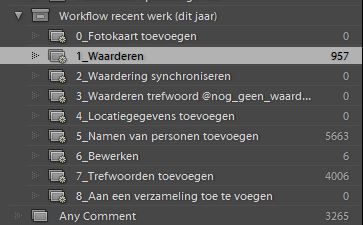
Zo gebruik ik helperkeywords voor verschillende toepassingen omdat ik geen externe (laat staan papieren) administratie meer wil bijhouden voor alle werkzaamheden die ik op mijn foto’s wil toepassen (Een aantal voorbeelden van helperkeywords die ik gebruik: @nog_geen_waardering, @nog_geen_locatie, @nog_geen_namen, @nog_geen_trefwoorden, etc). Deze slimme verzamelingen staan allemaal bij elkaar onder de verzamelingsset ‘Workflow’:

Een volgende keer ga ik dieper in op de verschillende zaken die ik in mijn workflow heb geregeld.

Externe Harde schijf
Om op zowel Windows computers als op Mac ’s te kunnen werken met dezelfde harde schijf kun je die het beste (gemakkelijkst en gratis) formatteren als exFAT. De meeste harde schijven zijn standaard als FAT of als NTFS geformatteerd en hoewel een Mac die kan lezen kun je er geen bestanden op zetten (schrijven). Formatteren als exFAT kan op de Windows computer.

De externe harde schijf gebruik ik ook als (dagelijkse) back-up. Wanneer de dagelijkse foto’s zijn verwerkt synchroniseer ik alles naar deze schijf m.b.v. een synchronisatieprogramma (ChronoSync):


Ik gebruik dit programma omdat het een zogenaamde verificatieoptie kent: voor ieder bestand wordt er (op de achtergrond, je merkt daar niets van) een zogenaamde checksum berekend (zie wikipedia) en die wordt na de back-up /synchronisatie vergeleken met de waarde van het gekopieerde bestand. De back-up wordt alleen als succesvol beschouwd wanneer die twee waardes overeenkomen. Een extra garantie dus voor de betrouwbaarheid van je back-ups. Je moet er wel even voor zorgen dat de optie aan staat:

Thuiskomt
Omdat ik (natuurlijk) ook op de laatste dag op locatie een back-up heb gemaakt naar de externe harde schijf sluit ik die aan op mijn thuissysteem.

In Lightroom kun je onder Menu/bestand een andere catalogus importeren:

Selecteer het .lrcat bestand:

Standaard is de inhoud van de catalogus aanvinkt, dit is nodig om de daadwerkelijke foto's over te brengen van de externe harde schijf naar de computer:

Wanneer het om alle foto's van de vakantie gaat, betreft het al snel enkele duizenden foto's. Dat proces duurt wel even maar als ze eenmaal in de MasterCatalogus zijn opgenomen is dat inclusief al het werk dat je er tijdens je vakantie in hebt gestoken. Waardering, namen van mensen, locaties en beschrijvingen van situaties bijvoorbeeld maar ook alle bewerkingen (crop, horizon rechtgezet, helderheid, contrast, kleur etc.). 

Je kunt dus met een vliegende start beginnen met het samenstellen van een vakantiefotoboek!

vrijdag 1 mei 2015

Foto workflowoptimalisatie met behulp van DNG validatie


Na het lezen van het “DAM book for photographers” van Peter Krogh heb ik ooit zijn ‘Bucket’ systeem omarmd maar daar heb ik sinds kort verandering in aangebracht. Dit vooral omdat het beheren van het bucket systeem nogal arbeidsintensief werd en het intussen minder van nut is geworden.

Bucket systeem?
Dit systeem houdt in dat je onderscheid maakt tussen de opslag van je foto materiaal enerzijds en het organisatorische beheer er van anderzijds. Het eerste, de fysieke opslag, doe je op je bestandssysteem met folders en subfolders. Je back-up regel je bijvoorbeeld ook op dit niveau in.

Het organisatorische deel (waar is een foto gemaakt, voor wie, welke toepassing, wanneer, opdracht, etc) doe je dan op een niveau hoger, met behulp van een fotobeheerapplicatie (DAM). Tot nog toe deed ik dat met Microsoft Expression Media maar sinds begin dit jaar ben ik overgestapt op Adobe Lightroom.

Het bucketsysteem maakt onderdeel uit van je fysieke opslag organisatie en het gaat er van uit dat een optische datadrager als DVD of Blue Ray onderdeel is van je back-up-strategie. Deze kunnen respectievelijk zo’n 4 of 20 Gb aan data kwijt. Afhankelijk van wat je gebruikt (DVD of BRD), hanteer je folders (waarin je nieuwe foto’s terecht komen) die mogen aangroeien tot maximaal deze grootte. Wanneer een folder ‘vol’ is (met ander woorden, wanneer hij 4 of 20 Gb groot is) ga je over op een nieuwe, lege folder totdat die ook vol is, etc. De ‘volle’ folder brand je dan naar DVD of Blue Ray.
In feb 2010 schreef ik er dit artikel over.

Met de argumentatie van destijds was dit een goede insteek. Opslag op alleen magnetisch is namelijk te risicovol. Alle magnetische dragers gaan een keer defect, het is alleen de vraag wanneer. Het grootste risico daarbij is dat je dit niet altijd (meteen) merkt. Een harde schijf valt meestal niet volledig uit maar geleidelijk. De kans is dan groot dat er bestanden beschadigen die vervolgens mooi naar je magnetische back-up(s) worden overgezet met alle gevolgen van dien. 

Hetzelfde risico bestaat voor virussen of andere moedwillige beschadigingen aan je bestanden. Wanneer je dit niet tijdig opmerkt, overschrijft je back-up de vorige (niet-corrupte) versie en dan ben je al je materiaal definitief kwijt.

Door nu in een vroegtijdig stadium een back-up weg te branden naar optische discs heb je dus een uiterste uitwijkmogelijkheid voor het geval al je magnetische kopieën ‘besmet’ zijn.

Hoe dan nu?
Er zou een andere situatie ontstaan wanneer je WEL in staat bent om vroegtijdig corrupte bestanden te ontdekken op je werkomgeving. Dus VOORDAT ze naar je back-up worden weggeschreven. In zo’n geval restore je het betreffende bestand vanaf je back-up en kun je weer verder (wel eerst even uitzoeken waardoor de beschadiging is opgetreden natuurlijk…).

Nu, een dergelijk opsporingsmechanisme bestaat sinds versie 5 van Lightroom in de vorm van DNG validatie. Daar schreef ik toen al eens over en behalve de rust in je hoofd die dit oplevert kan het dus ook je workflow aanzienlijk vereenvoudigen.

Wat ik tegenwoordig doe, nadat ik aan mijn foto’s heb gewerkt, is controleren of er bestanden missen. Daarna voer ik een DNG validatie uit. Pas wanneer die beide succesvol zijn maak ik een back-up naar een externe harde schijf. Op mijn Windows machine doe ik dit met Syncback en op mijn Macbook met Chronosync. Deze beide applicaties kennen namelijk een validatiemechanisme. Ze kunnen op hash niveau controleren of de gekopieerde bestanden gelijk zijn aan het origineel. Het proces kost daardoor iets meer tijd maar daarvoor heb je dan wel de zekerheid dat de gegevens goed zijn overgekomen (bovendien hoef je er niet naast te gaan zitten wachten..).

Als extra bewaking controleer ik periodiek ook nog eens (met Lightroom) of de DNG’s op mijn back-up locatie nog altijd OK zijn. Dat gaat erg eenvoudig door tegen LR te zeggen dat de catalogus op een andere plek staat (de back-up locatie). Wanneer deze check succesvol is kun je LR op dezelfde manier weer terugverwijzen naar de werk-catalogus op je computer.

Mijn back-up heb ik ingericht met twee externe harde schijven die ik iedere week omwissel. Een van beide exemplaren bewaar ik buitenshuis tegen het risico van brand, diefstal e.d.

Conclusie
Door de grotere zekerheid dat corrupte bestanden vroegtijdig kunnen worden ontdekt hoef ik (van mezelf) niet per se meer kopieën te maken op optische disks als DVD of Blue Ray. Dit scheelt een heel hoop werk!

Vroegtijdig betekent in dit geval; voordat de back-ups ‘besmet’ kunnen worden. Dit vraagt wel om voldoende zelfdiscipline om de DNG validatie uit te voeren. Echter, wanneer je voldoende zelfdiscipline hebt om een degelijke back-up ingeregeld te hebben en om deze ook uit te voeren moet dit aspect niet al te lastig zijn. Bovendien scheelt het je veel werk dat je voorheen wel had.

Een aandachtspunt bij de beschreven opzet is dat deze alleen werkt met DNG bestanden...

Je hebt er dus niets aan wanneer je liever met je proprietary RAW bestanden (NEF, CR2, RAF, etc) blijft werken of met JPG’s.


Naast de DNG validatie optie in Lightroom zijn er natuurlijk veel meer argumenten om over te stappen naar het DNG formaat maar die discussie zal ik hier niet voeren. DNG validatie was voor mij alleen al voldoende redenen voor de overstap! (De jpg’s uit mijn point-and-shoot camera en onze telefoons zet ik om de DNG validatie reden allemaal meteen om naar DNG zodra ik ze op de computer binnen haal. Ze nemen weliswaar iets meer ruimte in beslag maar dat is het me waard).