Zoek op trefwoord in al mijn blogartikelen

zaterdag 1 maart 2014

Foto’s organiseren in Lightroom op basis van trefwoorden (1)

Een van de manieren om je foto's te organiseren binnen Lightroom is met behulp van trefwoorden. Voordat we daar iets mee kunnen moeten deze trefwoorden eerst aan de foto’s worden toegevoegd. Lightroom kent daar meerdere methodes voor. Drie populaire zijn:

1. Met het Trefwoord paneel
2. Met de spuitbus
3. Via het Import menu


Methode 1: Trefwoord Paneel

De eenvoudigste methode om trefwoorden toe te voegen is via het paneel ‘Trefwoorden vastleggen’ dat zichtbaar is de ‘Bibliotheek’ weergave:

Zorg er wel voor dat het veld naast ‘Trefwoordtags’ op ‘Trefwoorden invoeren’ staat. (Dit kun je aanpassen dmv de dubbele pijl omhoog/beneden aan de rechterkant). 
Daarna kun je in het grote veld er onder typen.

Selecteer een foto en typ in het grote veld de trefwoorden die bij deze opname horen, gescheiden door een komma. Bevestig met Enter.

Je kunt ook meerdere foto’s tegelijk selecteren door de Ctrl toets ingedrukt te houden en dan de verschillende foto’s aan te klikken. Wanneer je dan één of meerdere trefwoorden toevoegt en bevestigt met Enter hebben alle geselecteerde foto's deze trefwoorden toegekend gekregen.

Je kunt ook alle foto’s in de weergave selecteren. Dit gaat met Ctrl+A. Wanneer je daarna een trefwoord toevoegt krijgen alle foto’s die toegewezen.

Deze methode leent zich met name voor foto’s die je hebt geselecteerd als de betere uit de reeks. Foto’s met meerdere sterren zeg maar, die je waarschijnlijk ook nog afzonderlijk zult bewerken (kleuren corrigeren, goede uitsnede maken e.d.). Deze individuele foto’s zullen waarschijnlijk al enkele trefwoorden hebben (uit de import bijvoorbeeld, zie de 3e beschreven methode). Echter voor juist deze foto’s is het de moeite waard om er iets meer tijd in te steken dan in de overige voor wat betreft trefwoorden. En dat gaat dan het eenvoudigste via het Trefwoord paneel.

Methode 2: Spuitbus
Dit gereedschap is alleen zichtbaar wanneer je in Bibliotheekmodus zit:

En dan moet de weergave ook nog op Grid staan:

Onder in het scherm wordt nu de spuitbus zichtbaar:

Wanneer je nu op de spuitbus klikt kun je een trefwoord ingeven in het veld dat nu verschijnt:

(Zorg er wel voor dat in het veld rechts naast ‘Toepassen’ ook daadwerkelijk ‘Trefwoorden’ geselecteerd is) Vul daarna één of meerdere trefwoorden in (gescheiden door komma’s) en bevestig met een Enter.

De cursor is nu veranderd in een spuitbus en je kunt nu eenvoudig door al je foto’s navigeren en op alle foto’s klikken die van het gekozen trefwoord(en) voorzien moeten worden. Iedere keer wanneer je op een foto klikt krijg je een bevestiging te zien dat het trefwoord aan deze foto is toegevoegd.

Wanneer je klaar bent moet je de spuitbus wel even weer op zijn plek terugzetten. Dit om te voorkomen dat je per ongeluk verkeerde foto’s van het trefwoord voorziet. Dat doe je door de cursus (de spuitbus) op dezelfde plek te klikken als waar je hem vandaan hebt gehaald; onder in het ‘dock’:

De spuitbus methode gebruik ik zelf vaak voor namen van personen op bijvoorbeeld een uitje. Niet op alle opnames zullen dan dezelfde personen staan dus je moet de foto’s individueel doorlopen. Met de spuitbus gaat dat dan handig, je begint bij het begin van de serie en scrolt naar het eind. Bij iedere foto die je onderweg tegenkomt klik je op de persoon in kwestie. Dit werkt erg snel.

Methode 3: Import
Deze methode werkt op alle foto’s die je van je fotokaart naar je computer haalt. Dat wil dus zeggen dat de gekozen trefwoorden redelijk algemeen moeten zijn. Copyright gegevens lenen zich hier bijvoorbeeld goed voor maar ook wanneer je terug komt van vakantie is het de moeite waard om even een importsetting te maken. Ook bij een studioserie van een model kun je hier de naam van de persoon wel meenemen omdat hij of zij naar alle waarschijnlijkheid op alle foto’s zal staan..

Linksonder in het Ligthroom scherm vind je de ‘Importeren’ knop:

Wanneer je 'Importeren' aanklikt verschijnt een nieuw scherm. Aan de rechterkant vind je het onderdeel ‘Toepassen tijdens importeren’, daar kun je trefwoorden opgeven. Ook hier weer gescheiden door komma’s:

Wanneer je foto’s eenmaal voorzien zijn van trefwoorden, zijn er talloze manieren om je catalogus te doorzoeken en te organiseren. Daarover een volgende keer meer.

NB: Wie bovenstaande beschrijving liever als PDF heeft kan deze hier downloaden.

zaterdag 15 februari 2014

Echt of niet? (2)

In December 2011 schreef ik al eens over fotomanipulatie. Toen ging het er vooral over hoe je dergelijke foto’s kunt herkennen vanwege de implicaties die fotomontages kunnen hebben bij forensisch onderzoek en verzekeringskwesties. 

Mijn conclusie van toen is dat het gemakkelijker is om aan te tonen dat foto’s bewerkt zijn dan andersom; bewijzen dat het om niet-gemanipuleerde afbeeldingen gaat.
Recent was het onderwerp nog even weer in de aandacht omdat het gehoorapparaat van Castro weg was geshopt (link naar het betreffende volkskrant artikel):


Maar zoals ik al eerder aangaf, het is van alle tijd en het gebeurde vroeger dus ook al. 

Eén van de eerste gevallen die beschreven is stamt nog van voor Photoshop. Dit artikel beschrijft het voorbeeld van Lincoln. Zijn hoofd is gemonteerd op het lichaam van John Calhoun:

In hetzelfde artikel staan nog een paar mooie voorbeelden van o.a. Hilter en Stalin.

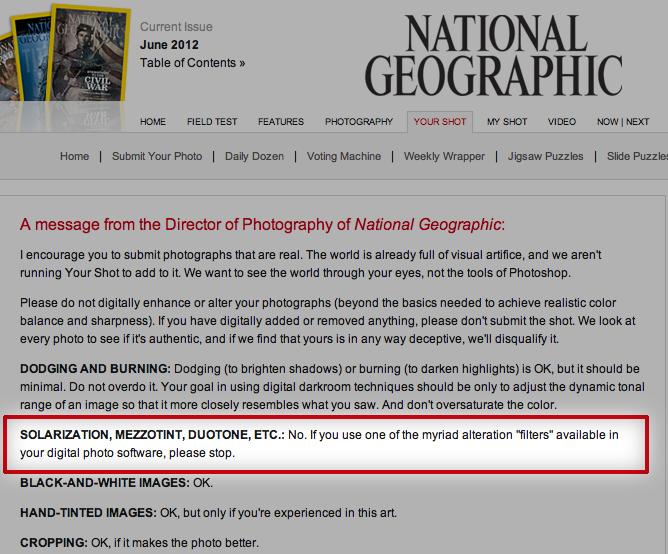
In veel gevallen echter is het slechts een kwestie van interpretatie. Iedereen manipuleert zijn foto’s namelijk in meer of mindere mate. Wanneer je in RAW fotografeert, pas je achteraf je belichting, contrast en kleur aan bijvoorbeeld maar niemand die dit als ‘echt’ manipuleren beschouwt. Ook doordrukken en tegenhouden vallen hieronder zoals je bij National Geographic kunt zien, hoewel ze wel adviseren om dit met mate te doen:

Toch krijgt National Geographic zoveel foto’s binnen die via Instagram, Viddy, Hipstamatic e.d. zijn bewerkt dat ze zich genoodzaakt voelden om een oproep te plaatsen om dit vooral niet meer te doen.  Dit artikel van Digital trends beschrijft bijvoorbeeld een nieuwe richtlijn van National Geographic die de gebruiker adviseert om geen foto’s meer in te sturen waarin zaken zijn aangepast of verwijderd.

De schaal waarop de tegenwoordig overduidelijk bewerkte foto’s voorbij komen is ook wel heel erg groot maar ik vermoed zelf dat het alleen nog maar verder zal gaan toenemen.  In dit soort richtlijnen zal dan ook duidelijker moeten worden aangegeven wat wel en wat niet mag. Nu wordt er nog te veel aan de interpretatie van de gebruiker overgelaten. Ook zou men kunnen eisen om een onbewerkt origineel mee te sturen zodat de redactie zich zelf een oordeel kan vormen.

In mei 2014 kwam Fourandsix Technologie met het bericht dat zij een tool hebben uitgebracht waarmee het wel mogelijk zou zijn om camera-originelen (JPG only) van gemanipuleerde afbeeldingen te onderscheiden. Op http://www.izitru.com/ kun je het zelf proberen en in dit artikel van PDNPulse kun je er meer over lezen.


woensdag 12 februari 2014

Je profielfoto geschikt maken voor sociale netwerksites?


Op Autreplanete kun je je foto's voor de meeste sociale netwerk sites geschikt maken. Je kunt daarbij denken aan zaken als afmeting en verhouding maar ook aan de foto's die je op de verschillende sites kwijt kunt naast je profielfoto zoals achtergrond en headers. 

Op dit moment ondersteunt Autreplanete de volgende social netwerk sites:
  • Facebook
  • Twitter
  • Youtube
  • Google +
  • Flickr
  • Vimeo
  • Pinterest
  • Skype
  • Tumblr
  • Linkedin
  • Gravatar
  • Xing
  • Viadeo
  • Slideshares
  • Foursquare


zaterdag 1 februari 2014

Minimaliseer het aantal 'Single Point of Failures'


Als enthousiast fotograaf (of beroeps) is er je alles aan gelegen om te voorkomen dat je foto's kwijt raakt.
Daarom heb je jouw back-up waarschijnlijk (hopelijk) goed ingericht. Mocht dat nog niet zo zijn, doe dit dan vandaag nog (lees evt. hier voor een snelle opzet).

Wat ik tegenwoordig steeds vaker voorbij zie komen in adviezen rondom back-up en in fora is het gebruik van een NAS. In dit artikel wat aandachtspunten daarbij.

Allereerst biedt een NAS je geen beveiliging bij bijvoorbeeld brand. Zowel je computer als je NAS zal daarbij verloren gaan en daarmee waarschijnlijk ook al je data. In een goede back-up strategie is er dus minimaal 1 back-up ergens anders nodig dan bij je thuis.

Steeds vaker kiezen mensen een NAS met meerdere schijven. Dit biedt niet alleen meer opslagruimte maar bij veel mensen bestaat het beeld dat de RAID configuratie ook voor veiliger data opslag zou zorgen. In dit artikel wil ik niet in gaan op alle mogelijke variaties die er mogelijk zijn met RAID of uit te leggen hoe RAID precies werkt (Zie desgewenst dit artikel op Wikipedia).

Waar het in het kort (meestal) bij RAID om gaat is dat twee (of meer) schijven in een RAID zich gedragen als een enkele schijf. Daarbij wordt de data redundant (dubbel) over de beschikbare 'echte' harde schijven verdeeld. Wanneer één van de harde schijven dan defect raakt kan hij door een ander exemplaar worden vervangen zonder dat je data kwijt raakt. Klinkt goed toch?

Op zich is dit ook goed, het biedt namelijk bescherming tegen een schijf die defect raakt wanneer je er op aan het werkt bent. Bij een deadline kun je dus gewoon doorwerken als één van de schijven crasht. Wel even de defecte schijf op korte termijn vervangen natuurlijk!

Maar stel dat niet een van de harde schijven defect raakt maar de RAID controller van je NAS. Dit apparaat is de centrale ‘spelverdeler’ die de binnenkomende data zo slim mogelijk over de schijven verdeeld.
In zo’n situatie wordt het al een stuk lastiger om bij je foto's te komen. Die staan er weliswaar redundant op maar kom er maar eens bij!
De harde schijven uit je NAS halen en op de 'ouderwetse' manier via hun SATA aansluiting verbinden met je computer gaat niet werken. De data is namelijk ‘slim’ over alle schijven verdeeld en alleen de RAID controller kan ze weer ‘reconstrueren’.
Er zijn weliswaar manieren om toch bij je bestanden te kunnen. Zo kun je de RAID 'kunstmatig' herstellen met software in je computer maar dit is voor velen te technisch. Of je kunt kijken of je dezelfde RAID controller kunt krijgen (of zekerheidshalve alvast op de plank leggen) en dat kan ook voor de volledige NAS. Daarin kun je je harde schijven dan overzetten. Wellicht zijn er nog wel meer mogelijkheden maar feit is dat het lastig is en bewerkelijk. En dit alles omdat je een single point of failure hebt; de RAID controller.

Mocht je dan ook een NAS met meerdere schijven in RAID hebben geconfigureerd vanwege (alleen) veiligheidsoverwegingen, overweeg dit dan nog eens. Een alternatief is mirroring (RAID-1), daarbij maakt de ene harde schijf direct een kopie van de data van de ander zodat ze continu gelijk aan elkaar zijn (mirror = spiegel). Gaat één van de beide schijven stuk dan kun je bij je bestanden op de ander. En gaat de controller van je NAS stuk of iets anders aan het apparaat dan haal je gewoon één van de harde schijven er uit en sluit die aan op de eerder beschreven manier. Je kunt de foto's dan gewoon uitlezen in je computer.

Gebruik je bewust één van de andere RAID configuraties omdat je vaak onder tijdsdruk werkt of omdat je de snelheid nodig hebt (RAID-0 biedt namelijk in ‘ruil’ voor een hoger uitvalrisico een hogere lees en schrijfsnelheid) dan is er natuurlijk niets aan de hand. Maar wees je er bewust van.


Moraal van het verhaal; Minimaliseer het aantal single point of failures in jouw systeem.

vrijdag 3 januari 2014

Minimaliseer afgeleide bestanden

In een moderne (foto)workflow kun je afgeleide bestanden (‘derivatives’ in het Engels) maken op het moment dat je ze nodig hebt. Een TIFF voor de drukker, een JPG voor op je website en een PDF contactprint voor je klant, je maakt ze niet eerder dan nodig. Op dat moment genereer je ze eenvoudig en snel vanaf je origineel, veelal is dat een RAW (NEF, CR2, DNG, Etc).

In het overgrote deel van de situaties is er geen enkele reden om dit soort afgeleide bestanden te bewaren, je maakt ze simpelweg opnieuw aan wanneer je ze nog eens nodig hebt. Het voordeel hiervan is dat je ze dan niet hoeft te beheren. Dat is voor je originelen al werk genoeg namelijk.

Een uitzondering is wellicht wanneer je, nadat je een afgeleide bestand hebt gemaakt, deze alsnog bewerkt in bijvoorbeeld Photoshop. Deze deriatieven komen natuurlijk wel in aanmerking om bewaard te worden. Echter, het niet meer hoeven te beheren van deze categorie foto's maakt het leven zo veel eenvoudiger dat het mijn advies is om dit zo veel mogelijk te beperken.

Het is evident dat je je RAW bestanden (of DNG versies er van) wel optimaal bewaart! Op deze blog kun je daarover desgewenst eerdere artikelen van me terugvinden, ook mijn voorkeur voor het (open gedocumenteerde) DNG formaat.

Er zijn nog meer voordelen van een workflow, gebaseerd op RAW bestanden. Zo bewaar je niet alleen de hoogste kwaliteit van je opname maar je houdt ook nog eens de optie open om in de toekomst een betere bewerking te maken. Huidige RAW converters bijvoorbeeld, genereren foto's met aanzienlijk minder ruis dan 5 jaar geleden (met hetzelfde RAW bestand)...

vrijdag 20 december 2013

Snelheidstip voor Lightroom: de optie ‘Automatisch vooruit’


Ditmaal geen uitgebreide verhandeling maar een praktische tip voor Lightroom gebruikers. 

Eén van de eerste dingen die je (waarschijnlijk) zult doen, nadat je foto’s zijn binnengehaald en op je computer staan, is ze beoordelen. Het beste is om ze dan meteen van een (ster)waardering te voorzien. Dit gaat heel eenvoudig door het corresponderende cijfer in te toetsen op het moment dat er een foto geselecteerd is. Typ een 2 en de foto krijgt 2 sterren, etc.

Na een dergelijke waardering ga je dan normaal gesproken verder naar de volgende foto met de cursor of de pijltjestoets. Deze handeling kun je echter automatiseren door de optie ‘Automatisch vooruit’ aan te vinken in het Foto menu. Vanaf dat moment gaat Lightroom meteen de naar volgende foto op het moment dat je een foto van een waardering hebt voorzien. 
Heb je een foto die geen ster waard is, toets dan een 0 (of een X). Dan gaat Lightroom toch gewoon verder naar de volgende foto zonder dat de betreffende foto een (ongewenste) waardering heeft gekregen.

Maak je eens een fout dan ga je eenvoudig met de pijltjestoets terug. Geef de juiste waardering aan en Lightroom tovert wederom automatisch de volgende foto op je scherm die je weer kunt waarderen.

Voor mijn workflow was dit een kleine maar welkome verbetering. Iedere overbodige handeling, vooral als die vaak voorkomt, is er namelijk één te veel!

NB: Voor diegenen die met de Engelstalige versie van Lightroom werken; daar heet de optie ‘Auto Advance’.

zondag 1 december 2013

Review van het Lightroom DAM boek van Peter Krogh


Na twee eerdere boeken ‘DAM book for photographers’, die mij enorm hebben geïnspireerd, is Peter Krogh kortgeleden met een nieuw boek gekomen. Waar de DAM boeken nog traditionele boeken betroffen is het nieuwe Lightroom boek “The DAM Book Guide to Multi-Catalog Workflow with Lightroom 5” een multimedia eBook geworden. Het bestaat uit 113 pagina’s PDF aangevuld met 3,5 uur videomateriaal. 

(Bij aanschaf ontvang je alles in een 1,6 Gb ZIP bestand. Zorg er voor dat wanneer die zich uitpakt dat je de structuur niet verandert, anders werken de verwijzingen vanuit de PDF naar de video’s niet meer).

Niet alleen in de verschijningsvorm betreft een nieuw concept, dit geldt ook voor de inhoud.
In zijn eerdere boeken ging Peter in op de volledige workflow van de fotograaf met een grondige uitleg over hoe je materiaal kunt organiseren en bewaren.  De fundamentele principes zeg maar.

Dit nieuwe boek echter beschrijft slechts een klein deel van die workflow.  Het eerste hoofdstuk gaat weliswaar over de algemene principes maar die worden daar slechts summier behandeld vergeleken met de eerder boeken. Nee, waar het in dit boek om gaat is wat de titel al aangeeft, het werken met meerdere Lightroom catalogi. Dit is op zich al bijzonder omdat je normaal gesproken met slechts een enkele catalogus werkt. Lightroom is zo gemaakt dat je normaal gesproken gemakkelijk al je (tienduizenden) foto’s er in kunt onderbrengen.  Toch zijn er blijkbaar situaties waarbij je gebruik wilt maken van meerdere catalogi. Dit boek beschrijft gedetailleerd vijf verschillende scenario’s waarin meerdere catalogi gebruikt worden:
  • Multiple Master Catalogs
  • Project en Master Catalogs
  • Working and Archive Catalogs
  • Synchronized Catalog
  • Satellite Catalogs

Hiermee is dit dus geen Lightroom boek zoals er al zo veel zijn. Het beschrijft alleen functies wanneer die relevant zijn voor het onderwerp waar het over gaat. Je leert Lightroom er niet mee ‘bedienen’. Sterker nog, Peter gaat er eigenlijk van uit dat je al enige ervaring hebt met het programma. Ook gaat hij uit dat basis principes die zijn uitgelegd in de eerder genoemde boeken bekend zijn. Kortom, een vrij specialistisch boek.

In het eerste hoofdstuk legt Peter uit dat Lightroom ontworpen is voor het gebruik van slechts een enkel catalogus en dat je het daar, wanneer mogelijk, ook bij zou moeten laten. Hou de zaken zo simpel mogelijk en voeg alleen complexiteit toe wanneer nodig. Uit het feit dat dit boek er is gekomen mogen we opmaken dat er blijkbaar toch redenen kunnen zijn om meerdere catalogi te gebruiken:
  • De collectie is te groot voor een enkele catalogus
  • Kleinere ‘project’ catalogi werken sneller
  • Er moeten meerdere mensen tegelijk werken aan afbeeldingen in de catalogus
  • De fotograaf gebruikt een laptop op locatie en een desktop in de studio
  • De fotograaf heeft computers op verschillende locaties die gesynchroniseerd moeten blijven

Je ziet dat deze vijf argumenten exact overeenkomen met de vijf workflows die gedetailleerd in het boek uitgewerkt zijn:

Multiple Master Catalogs
Een Master catalogus beschouwt Peter als een permanente plaats voor je foto’s. In een situatie waarin je slechts één catalogus gebruikt is dat meteen ook de (enige) master. In een multi-catalogus workflow is ook mogelijk dat er slecht één master is, bijvoorbeeld wanneer die aangevuld wordt met project catalogi.
Je kunt overwegen om meerdere Master catalogi naast elkaar te gebruiken voor (duidelijk) verschillende soorten werk. Je kunt daarbij denken aan het onderscheid tussen privé en opdrachten of genre (sport/trouwerij) of misschien zijn er verschillende fotografen die van dezelfde computer gebruik maken. Het onderscheid wordt bepaald door het verschil in werkwijze.

Project en Master Catalogs
Een project catalogus is een tijdelijke catalogus voor de duur van een project, vaak een wat grotere foto shoot en vaak op locatie. Het voordeel is een kleine, snelle catalogus. Vaak een voordeel wanneer die op langzamere hardware (laptop) draait.
Eenmaal weer thuis wordt het project geïntegreerd in een Master catalogus en kan de project catalogus worden verwijderd. Alles samenbrengen in één enkele catalogus heeft als voordeel dat je je volledige collectie optimaal kunt beheren.

Working and Archive Catalogs
Een werk catalogus is een master catalogus waarin alleen ‘werk  in uitvoering’ zit. Een werk catalogus werkt vaak gemakkelijker dan meerdere project catalogi , vooral wanneer je je projecten niet snel afrond. Ook hier worden de foto’s op een gegeven moment overgebracht naar een archief catalogus.
Een archief catalogus is een, net als de werk catalogus een variatie op de master catalogus. Een archief wordt gebruikt voor (vaak wat oudere) foto’s waaraan momenteel niet meer gewerkt wordt.
Beschreven opzet is vooral bruikbaar om de werkcatalogus klein genoeg te houden om hanteerbaar te zijn.

Synchronized Catalog
Dit zijn duplicaten van elkaar. Ze kunnen worden gebruikt om toegang te krijgen tot de foto collectie vanaf meer dan één computer op hetzelfde moment. Eén thuis bijvoorbeeld en één in de studio.
Het gesynchroniseerd houden is niet altijd even gemakkelijk en vereist een goede discipline. Peter beschrijft drie verschillende mogelijkheden: via import, via een ‘transportcatalogus’ en via een synchronisatie service zoals dropbox. Ze hebben allemaal hun eigen voor- en nadelen en die worden goed beschreven zodat je je eigen afweging kunt maken.


Satellite Catalogs
Een Satellietcatalogus is een export van een mastercatalogus. Voor een bepaald doel of periode ‘leeft’ de satelliet gescheiden van de master om er later weer terug te keren.
Dit is bijvoorbeeld te gebruiken wanneer je tijdens een reis wilt werken aan (een subset van) je foto’s en je geen ruimte hebt om de volledige master catalogus mee te nemen. Ook is inzetbaar in de situatie dat je met meerdere mensen wilt samenwerken. Vooraf kun je bepalen hoe je de ‘toegang’ tot je fotomateriaal wilt regelen (via previews, smart previews of originele bestanden) .

Ten slotte:
Zoals al eerder gezegd is dit boek geen boek voor mensen die Lightroom willen leren kennen (hoewel er binnenkort wel een nieuw boek komt: ‘Organizing Your Photographs with Lightroom 5’). Het is daarentegen uitermate geschikt voor de groep gebruikers die overweegt om met meer dan één catalogus te willen werken of dat wellicht al doet.

Met de vijf uitgewerkte workflows krijg je al het gereedschap dat je nodig hebt om welk scenario dan ook in te kunnen vullen. Het boek verschaft je enorm veel praktische tips en door het te zien in de video’s wordt het wel erg laagdrempelig. In veel gevallen demonstreren de video’s wat er in de tekst staat maar soms bieden ze ook meer informatie dan de tekst van het boek.

Mijn conclusie:  Wanneer je het boek aanschaft zonder dat je tot de doelgroep hoort dan heb je er erg weinig aan. Voor fotografen echter die gebruik (willen)maken van meerdere Lightroom catalogi is het een erg waardevolle bron. Deze groep kan ik het boek dan ook van harte aanbevelen.

Om je zelf een beeld te vormen van de inhoud van dit boek kun je hier terecht voor een inhoudsopgave. Het boek kost 27,15 euro (34,95 dollar). Op Vimeo staan een aantal van de video’s waaronder deze met de verschillende redenen waarom je zou kunnen/willen kiezen voor een multi catalogus opzet.