Zoek op trefwoord in al mijn blogartikelen

Posts tonen met het label photoshop. Alle posts tonen

zaterdag 1 december 2018

JPG compressie van Photoshop vergeleken met die van Lightroom


Wanneer je foto’s exporteert vanuit Lightroom* dan is 'Kwaliteit' één van de keuzeopties: 

Ondanks dat deze schaal in Lightroom van 0 tot 100 loopt is dit toch geen percentage zoals veel mensen denken! 
De onderliggende compressie-algoritme die Adobe gebruikt in Lightroom is gelijk aan die in Photoshop hoewel het er daar wel anders uitziet.

In Photoshop wordt namelijk een schaal gehanteerd van 0 tot en met 12. De verwarring is dan nog niet compleet omdat in Photoshop er nog een andere schaal wordt gebruikt (Laag, Normaal, Hoog en Maximaal):


Het is interessant is om deze drie verschillende schalen eens naast elkaar te leggen om te zien waar de overeenkomsten zitten:


We zien dan bijvoorbeeld dat wanneer we in Lightroom een foto met kwaliteit 93 exporteren dat dit geen enkel verschil maakt ten opzichte van 100. In beide gevallen wordt dezelfde compressie algoritme toegepast die de beste export oplevert.

Pas vanaf 92 of lager wordt er een ander algoritme toegepast en zal het bestand daadwerkelijk anders zijn. Het algoritme wat dan wordt toegepast komt overeen met 11 in Photoshop en levert een grootte op van 72% ten opzichte van de hoogste schaal. Of je in Lightroom dan 92, 91 of 90 gebruikt, dat maakt dus niet uit. De volgende kwaliteitsstap naar beneden wordt pas weer gemaakt bij 84.

Ook kwaliteit 0 is geen ‘nul’ zoals we ons dat misschien voorstellen. Hier wordt namelijk hetzelfde algoritme toegepast als bij de kwaliteiten tot en met 15 en welke een grootte oplevert die 14% betreft van een 100% export (12 in photoshop of 93-100 in Lightroom).

Bovenstaande tabelletje is hopelijk handig voor de mensen die wat meer inzicht willen in wat er nu daadwerkelijk gebeurt wanneer je een foto uit Lightroom exporteert en welke opties daadwerkelijk effect hebben.

Voor de mensen die zich wat meer in deze materie willen verdiepen kan ik de (Engelstalige) blog van Jeffrey Friedl adviseren over dit thema. Hij stelt daar ook een Lightroom plug-in beschikbaar waarmee je in één keer JPG’s kunt genereren met alle verschillende kwaliteitsinstellingen zodat je snel zaken kunt vergelijken:


* Daar waar ik het in deze blog over Lightroom heb daar bedoel ik Lightroom Classic CC

zaterdag 15 februari 2014

Echt of niet? (2)

In December 2011 schreef ik al eens over fotomanipulatie. Toen ging het er vooral over hoe je dergelijke foto’s kunt herkennen vanwege de implicaties die fotomontages kunnen hebben bij forensisch onderzoek en verzekeringskwesties. 

Mijn conclusie van toen is dat het gemakkelijker is om aan te tonen dat foto’s bewerkt zijn dan andersom; bewijzen dat het om niet-gemanipuleerde afbeeldingen gaat.
Recent was het onderwerp nog even weer in de aandacht omdat het gehoorapparaat van Castro weg was geshopt (link naar het betreffende volkskrant artikel):


Maar zoals ik al eerder aangaf, het is van alle tijd en het gebeurde vroeger dus ook al. 

Eén van de eerste gevallen die beschreven is stamt nog van voor Photoshop. Dit artikel beschrijft het voorbeeld van Lincoln. Zijn hoofd is gemonteerd op het lichaam van John Calhoun:

In hetzelfde artikel staan nog een paar mooie voorbeelden van o.a. Hilter en Stalin.

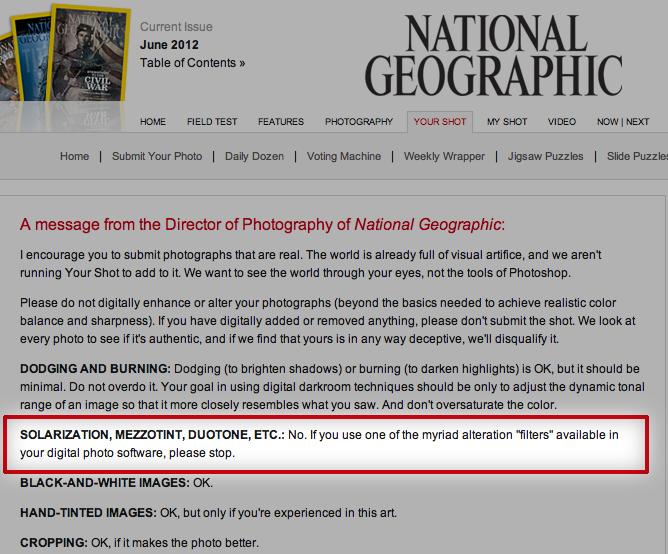
In veel gevallen echter is het slechts een kwestie van interpretatie. Iedereen manipuleert zijn foto’s namelijk in meer of mindere mate. Wanneer je in RAW fotografeert, pas je achteraf je belichting, contrast en kleur aan bijvoorbeeld maar niemand die dit als ‘echt’ manipuleren beschouwt. Ook doordrukken en tegenhouden vallen hieronder zoals je bij National Geographic kunt zien, hoewel ze wel adviseren om dit met mate te doen:

Toch krijgt National Geographic zoveel foto’s binnen die via Instagram, Viddy, Hipstamatic e.d. zijn bewerkt dat ze zich genoodzaakt voelden om een oproep te plaatsen om dit vooral niet meer te doen.  Dit artikel van Digital trends beschrijft bijvoorbeeld een nieuwe richtlijn van National Geographic die de gebruiker adviseert om geen foto’s meer in te sturen waarin zaken zijn aangepast of verwijderd.

De schaal waarop de tegenwoordig overduidelijk bewerkte foto’s voorbij komen is ook wel heel erg groot maar ik vermoed zelf dat het alleen nog maar verder zal gaan toenemen.  In dit soort richtlijnen zal dan ook duidelijker moeten worden aangegeven wat wel en wat niet mag. Nu wordt er nog te veel aan de interpretatie van de gebruiker overgelaten. Ook zou men kunnen eisen om een onbewerkt origineel mee te sturen zodat de redactie zich zelf een oordeel kan vormen.

In mei 2014 kwam Fourandsix Technologie met het bericht dat zij een tool hebben uitgebracht waarmee het wel mogelijk zou zijn om camera-originelen (JPG only) van gemanipuleerde afbeeldingen te onderscheiden. Op http://www.izitru.com/ kun je het zelf proberen en in dit artikel van PDNPulse kun je er meer over lezen.


dinsdag 1 oktober 2013

Automatisch Copyright informatie toevoegen in Photoshop


Copyright informatie toevoegen aan je foto’s is belangrijk. In veel gevallen doen fotografen dit al bij het importproces van Camera naar Computer. Bij die situaties waarbij dat niet het geval is kan dit (ook) in Photoshop. Daarover heb ik een document gemaakt waarin ik beschrijf hoe dit zo kan worden ingeregeld dat je er daarna geen omkijken meer naar hebt. (Link naar dit whitepaper).

Voor degenen die het artikel liever online lezen is hieronder de inhoud van het genoemde whitepaper:


Samenvatting:

Het beste moment om copyright informatie aan je foto’s toe te voegen is het moment waarop ze worden overgezet van je camera naar je computer. Met het gereedschap waarmee je deze import (ook wel ‘ingestion’ genoemd) uitvoert kun je in de meeste gevallen automatisch je copyright gegevens mee laten nemen. Programma’s als Lightroom, Bridge, MediaPro, ImageIngesterPro, ViewNX e.d. kennen deze mogelijkheid allemaal. Mocht je dit nog niet hebben ingericht dan adviseer ik je om dat allereerst te gaan doen en wel om deze reden.

Echter zijn er ook situaties denkbaar waarin je in Photoshop werkt aan afbeeldingen waarin copyright gegevens ontbreken:

Je werkt bijvoorbeeld aan een oude foto van voor de tijd dat je automatisch copyright gegevens toevoegde
Of je werkt aan een scan van een dia of negatief
Je werkt aan een afbeelding die helemaal niet afkomstig is van een camera maar die je vers bent gestart in Photoshop

En zo zijn er waarschijnlijk nog wel wat voorbeelden te verzinnen. Maar waar het om gaat is dat ook dit (nieuwe) werk voorzien wordt van de juiste copyright gegevens. Het liefst zelfs net zo gemakkelijk als bij het eerder beschreven ingestionproces. 


Met een paar stappen kun je dit realiseren:


1. We maken een zogenaamde sjabloon (template). Hierin nemen we de gewenste metadata op, in dit geval copyright gegevens

2. We maken een handeling om dit sjabloon toe te kunnen passen
3. We gebruik het Script Event manager van Photoshop om deze actie iedere keer uit te laten voeren wanneer we aan een bestand werken

Voordeel van deze aanpak is dat we het maar één keer op hoeven te zetten. Daarna hoeven we er dus niet meer te denken. Al onze bestanden zullen vanaf nu voorzien zijn van copyright gegevens.


STAP 1: Een metadata sjabloon maken

Allereerst maken we een leeg (lees: schoon) bestand. Daaraan voegen we copyright informatie toe welke we als sjabloon zullen opslaan:

Open Photoshop en kies ‘Bestand’ in de menubalk en vervolgens voor ‘nieuw’ en daarna ‘Ok’. 

Je hoeft verder dus niets in te vullen. We hebben nu schoon bestand gemaakt.
Kies nu in de menubalk voor ‘Bestand’ en daarna ‘Bestandsinfo’, het volgende menu wordt zichtbaar:


Omdat het een volledig nieuw bestand betreft zijn alle velden nog leeg. We vullen nu de velden in die te maken hebben met copyright: ‘Auteur’ (je naam), Copyrightstatus (Met), Copyrightmelding (copyright-teken, het jaartal, etc) en een URL waar een geïnteresseerde aanvullende informatie over jou kan vinden.

NB: Het © teken krijg je overigens door de toetscombinatie ALT + CTRL + C …


Open nu het tweede tabblad (IPTC):


Je ziet dat de gegevens automatisch vanuit het ‘Auteur’ veld is overgenomen. Scrol (in het IPTC deel) helemaal naar beneden:
Hier kun je desgewenst aanvullende gebruiksrechten onderbrengen. Mijn ervaring is dat die nog wel eens variëren per opdracht en in dat geval is het minder geschikt om in ons sjabloon onder te brengen. Ik laat dit veld dus leeg. Mocht jij altijd dezelfde condities hanteren vul ze hier dan zeker in, dat scheelt je dan weer veel toekomstige handelingen.

Alle gegevens die thuis horen in een copyright template zijn nu ingevuld. Om dit nu als sjabloon op te slaan open je het driehoekje naast de ‘Importeren’ knop, helemaal onder in het scherm (zie blauwe pijl in afbeelding hierboven).


Kies vervolgens voor de optie ‘Exporteren’, geef een toepasselijke naam op en sla het bestand op.

Daarna zijn we terug in het Bestandsinfo scherm. Klik op ‘Annuleren’ om weer terug naar Photoshop te gaan.


STAP2: Een handeling maken

Een ‘handeling’ is eigenlijk een soort ‘opname’ van een aantal handmatig uitgevoerde handelingen. Deze opname kan later opnieuw ‘afgespeeld’ worden zodat je de handmatige handelingen die er in zijn opgenomen niet opnieuw hoeft uit te voeren.

We starten met een nieuw document zoals in stap 1 (Bestand, Nieuw). Wellicht staat het bestand nog op je scherm…


Open nu het Handelingen paneel (Venster, handeling)


Allereerst maken we een nieuwe set (voor het geval we er aardigheid in krijgen en na deze eerste handeling er later nog meer willen gaan maken:) ). 


Klik daartoe op het mapje onder in het handelingen venster (zie rode pijl) en kies een toepasselijke naam. Ik kies voor ‘Roelof’s handelingen’:


Zorg er voor dat de nieuwe set geselecteerd is en maak een nieuwe handeling aan:


Geef een toepasselijke naam op. Voor deze handeling kies ik voor ‘Copyright2013’:


De ‘opname’ zal beginnen zodra ik op de knop ‘Opnemen’ klik. Overigens worden alleen de handelingen geregistreerd, niet de tijd. Er is dus geen reden voor haast. 

Klik nu op ‘Opnemen’:


Het rode symbooltje geeft aan dat de ‘opname’ loopt

Kies nu vanuit het menu voor ‘Bestand’ en dan ‘Bestandsinfo’ 

(NB: gebruik geen sneltoetscombinaties als je een handeling aan het opnemen bent):


Klik weer op het driehoekje naast ‘Exporteren’ en selecteer het eerder aangemaakte sjabloon (Copyrightbasis)


De opties die je hier kunt kiezen spreken grotendeels voor zichzelf. Ik vind de onderste optie het veiligst omdat daarmee geen bestaande metadata gegevens in een bestand worden overschreven. Er worden alleen nieuwe aan toegevoegd.

Kies hier Ok om de gekozen optie te bevestigen en daarna ook weer in het bestandsinfo scherm. Ga terug naar het Handelingenvenster:


Onze handeling is klaar dus we kunnen de opname stoppen. Dat doen we door op het vierkantje te klikken (zie rode pijl)

STAP 3: Een ‘script event’ aanmaken

Dit klinkt enger dan dat het is. In dit geval hoef je slechts de onderstaande instructies te volgen :)

Ga in de menubalk van Photoshop naar ‘Bestand’ en vervolgens naar ‘Scripts’. Kies daar voor ‘Scripts Event Manager’. Vink daar allereerst het vakje aan:


Nu moeten we bepalen wat voor soort gebeurtenis onze handeling gaat initiëren. In dit voorbeeld kies ik voor nieuw document:

Nu bepalen we wat er moet gebeuren op het moment dat we een nieuw document aan gaan maken. We willen onze eerder gemaakte handeling uit laten voeren dus we selecteren de ‘Handeling’ radiobutton en kiezen daarna onze persoonlijke set (en onze eigen copyright handeling natuurlijk):


Klik in ditzelfde scherm nu op ‘Toevoegen’ en daarna op ‘Gereed’.

Vanaf nu, wanneer we een nieuw document aanmaken, zal deze altijd voorzien zijn van onze copyright gegevens!


We kunnen ook nog snel even een gebeurtenis aanmaken voor bestaande documenten

Open opnieuw de Script Events Manager vanuit het Menu/Bestand/Scripts
Kies daarna voor ‘Document openen’ bij de gebeurtenis:


Wederom selecteren we de radiobutton van ‘Handeling’ en selecteren onze aangemaakte handeling. Daarna voegen we hem toe (Toevoegen) en bevestigen dit (Gereed).

Vanaf nu, wanneer we een nieuw document aanmaken of een bestaande openen, is die voorzien van onze copyright gegevens. Dit zonder ook maar een enkele handeling te hoeven uitvoeren. Althans, wanneer je even de moeite hebt genomen bovenstaande uit te voeren :).


Opmerking:

Wanneer we op de beschreven manier onze copyright gegevens toevoegen aan foto’s dan toont Photoshop ons dit ook meteen. Het copyright symbool © staat dan in de titel van het betreffende document:

Andersom is echter niet het geval, je mag niet de conclusie trekken dat de copyright gegevens ontbreken wanneer je dit teken niet ziet!

Wanneer ik de bestandsinformatie van deze afbeelding opvraag:


Dan zie je dat het alleen iets zegt over het knopje ‘Copyrightstatus’. Standaard staat deze namelijk op ‘onbekend’. De producten van Adobe kennen deze optie maar mocht je andere applicaties hebben gebruikt voor het import proces (ingestion) en daarbij keurig een copyrightmelding e.d. hebben meegenomen dan herkent Photoshop dat niet altijd automatisch!


Dus aan het ontbreken van het copyright teken in de titel van een afbeelding die geopend is in PhotoShop mag je niet de conclusie verbinden dat deze gegevens dan ontbreken. 

NB: Mocht je bovenstaande liever in een document raadplegen dan kun je eenvoudig mijn whitepaper downloaden.

donderdag 8 december 2011

Echt of niet?


Met de moderne Photoshop technieken kun je je vrijwel altijd afvragen of een foto wel echt is. Natuurlijk speelt deze vraag een grotere rol bij nieuwsfoto’s en forensisch onderzoek dan bij creatief gebruik.


Manipulatie bij nieuwsfoto’s is bijna van alle tijd en nog niet zo lang geleden was het onderwerp weer even actueel toen Defensiefotograaf Sjoerd Hilckmann een prijs won bij de Zilveren Camera met deze foto:

Zoals je ziet betreft het puur een esthetische kwestie en is het maar de vraag of de nieuwswaarde beïnvloed is. Toch is het een hot item in de nieuws wereld want waar het om gaat is natuurlijk waar je de grens trekt (kijk evt. verder op deze opiniepagina met meer voorbeelden of lees het zojuis
t uitgekomen boek ‘Kijken zonder zien’ van Gie van den Berghe, ISBN 9789028962521.

Als je in de gelegenheid bent moet je zeker ook even het artikel ‘Meekijken’ in De Volkskrant van vandaag inzien (pag 22/23).
De vraag of een foto origineel is of niet is bij forensisch- en verzeeringsonderzoek echter wel relevant. Wanneer iemand veroordeeld wordt op basis van een foto dan wil je er wel zeker van zijn dat het geen in elkaar geknutselde montage betreft.


Verschillende leveranciers hebben een antwoord proberen te geven op deze behoefte:


·       Nikon heeft zijn ‘Image Authentication Software’. Daarmee kan aangetoond worden of de afbeeldingen (gemaakt met een aantal professionele camera modellen) daadwerkelijk origineel zijn of niet. Daarvoor heb je dan een D300s, D700 of een D3s nodig.


·       Canon kent het vergelijkbare ‘Original Decision Data’ systeem (o.a.: EOS 20D, EOS 5D, EOS 30D, EOS 40D, EOS 450D, EOS 1000D, EOS 50D, EOS 5D Mark II, EOS 500D en EOS 7D).


·       JPEGsnoop heeft software waarmee analyses zijn uit te voeren op jpg afbeeldingen. Het kan ondermeer iets zeggen over de bron van het bestand (waarmee is het gemaakt).


In het geval van Canon en Nikon geeft de camera als het ware een handtekening mee aan de foto die later door software uitgelezen kan worden. Ontbreekt de handtekening dan is de foto bewerkt.

Toch stelt het eigenlijk helemaal niet (meer) zo heel veel voor. Het bedrijf Elcomsoft heeft zowel de software van Nikon(artikel) als die van Canon (artikel) gekraakt en beide zijn nu dus gecompromitteerd. En hoewel dit al behoorlijk lang is geleden hebben zowel Nikon (april 2011) als Canon (nov 2010) nog steeds geen antwoord. Ik vraag me af of die ooit nog gaat komen, de sites van beide blijven oorverdovend stil. Ze ontkennen het nog net niet maar daarmee is alles wel zo’n beetje gezegd.

In het kort komt het er op neer dat, dankzij de hacks van Elcomsoft het mogelijk is om bewerkte foto’s van een handtekening te voorzien die door de genoemde software als ‘echt’ wordt herkend.

Voor JPEGsnoop geldt dat de analyses die worden uitgevoerd nooit 100% uitsluitsel geven en bovendien alleen op JPG’s kunnen worden uitgevoerd. Met het programma kan een hoop informatie uit foto’s worden ontsloten maar voor dit artikel focus ik me even op de optie waarmee foto’s als bewerkt kunnen worden herkend. JPEGsnoop heeft namelijk een database met een groot aantal (jpeg) compressie signaturen waarmee de betreffende afbeelding vergeleken wordt. Wanneer de signatuur van de foto overeenkomt met die van bijvoorbeeld Photoshop dan mag je er van uit gaan niet met een originele opname van doen te hebben.

Mocht er dus geknoeid zijn met een foto en dat tevens worden opgemerkt door bovenstaande of andere software, dan lijkt me dat voldoende om de betreffende foto uit te sluiten als bewijsmateriaal. Echter andersom; aantonen dat het écht om een origineel gaat is, voorzover mij bekend, door niemand 100% te garanderen. Dmitry Sklyarov, de persoon van Elcomsoft die de Canon code kraakte, ziet overigens nog wel mogelijkheden voor toekomstige hardware; zie pagina 32 van dit PDF bestand maar er lijken geen ontwikkelingen gaande op dit gebied.
Of dit alles relevant is voor de Nederlandse situatie weet ik overigens niet omdat ik heb begrepen dat de rechtbanken in ons land de genoemde versleutelingen al voorheen niet accepteerden als bewijs van echtheid. Waar ik dan nog wel even benieuwd naar ben is of er dan überhaupt nog wel foto’s in Nederlandse rechtszaken gebruikt worden…