Zoek op trefwoord in al mijn blogartikelen

Posts tonen met het label lighroom. Alle posts tonen

vrijdag 28 juni 2019

Lightroom Spiekbrief (vervolg)

Vier jaar geleden schreef ik "Eigenlijk heb je helemaal geen spiekbrief nodig voor de sneltoetsen van Lightroom." 

Het idee was; je hoeft alleen maar Ctrl / (Win) of COMMAND / (Mac) te onthouden, de ‘moeder sneltoets’ zeg maar. 
Die geeft aan de hand van de context (de module waar je bent) alle beschikbare sneltoetscommando's weer. 

Het schermafdruk hierboven geeft de sneltoetsen weer van de Bibliotheek module van Lightroom (Classic). 

Hoewel de argumenten die ik toen noemde nog steeds gelden kwam ik er kortgeleden achter dat je op deze manier toch niet ALLE commando's ziet!


Bijvoorbeeld F5, F6, F7, en F8 ontbreken, evenals Ctrl-0, 1, 2, 3, 4, 5, en Ctrl-Shift-0, 1, 2, 3, 4. Best nog wel veel dus... 

Een lijst met alle commando’s biedt in bepaalde situaties waarschijnlijk toch nog wel toegevoegde waarde ook al is het maar tijdelijk. Veel gebruikte sneltoetsen leer je namelijk vanzelf uit het hoofd.

Ben je geïnteresseerd in een spiekbrief dan kan ik die van de Lightroom Queen aanbevelen:
-->
-->

maandag 2 mei 2016

Lightroom ’s ‘virtuele kopie’ versus de opties ‘momentopname’ en ‘historie’


Vanuit het oogpunt van het beheren van foto's is de functie ‘virtuele kopie’ van Lightroom een hele waardevolle optie. Deze voorkomt namelijk overbodige versies van foto’s (die je anders zou moeten beheren).

Te veel verschillende versies van dezelfde foto in je catalogus kunnen namelijk verwarring veroorzaken en wanneer je daarbij een fout maakt loop je bijvoorbeeld het risico dat je origineel ongewenst wordt overschreven door een kopie.

De functie ‘virtuele kopie’ in Lightroom zegt het eigenlijk al. Er wordt geen echte kopie van je foto gemaakt, dat lijkt alleen maar zo. Wanneer je in Lightroom kijkt is het alsof je twee verschillende versies (of meer) van een foto hebt maar in werkelijkheid zijn het alleen verschillende ‘brillen’ waarmee je naar het originele bestand kijkt. Dit is mogelijk omdat Lightroom foto’s niet-destructief bewerkt. Met andere woorden, bewerkingen worden niet op de foto toegepast maar alleen als instructies in de database van Lightroom opgeslagen. Wanneer je de foto opent (in Lightroom) worden de toegepaste bewerkingen realtime op het bronmateriaal toegepast en op het scherm aan je getoond.

Door middel van een zogenaamde export kun je er overigens wel altijd een ‘echt’  bestand van maken waarin de bewerkingen worden samengevoegd met het originele bestand naar een nieuw bestand. Die kun je dan bijvoorbeeld met anderen delen.

Een virtuele kopie is dus eigenlijk niets anders dan een tweede set van instructies van hoe een foto getoond moet worden. Deze instructies zijn opgeslagen in de Lightroom database en voor de gebruiker ziet het eruit als een tweede versie van de oorspronkelijke foto. Een zwart-wit uitvoering bijvoorbeeld van een oorspronkelijke kleurenopname:


Deze instructies nemen bovendien nauwelijks ruimte in beslag, dit in tegenstelling tot een werkelijke kopie van een foto. Die neemt namelijk (vrijwel) net zo veel ruimte (extra) in beslag als het origineel.

De verschillende virtuele kopieën zijn net zo eenvoudig onderling met elkaar te vergelijken als verschillende ‘echte’ foto’s. Dat geeft je dus de gelegenheid om te experimenteren met verschillende aanpassingen en deze dan te vergelijken met het ‘origineel’ of een eerder experiment. Virtuele kopieën die je niet wilt bewaren gooi je naderhand gewoon weer weg.

Een Virtuele kopie maak je heel eenvoudig door rechts te klikken op een foto en dan de optie te kiezen uit het contextmenu:


Momentopname (Snapshot) versus virtuele kopie

Virtuele kopieën en momentopnames worden nog wel eens door elkaar gehaald. Enerzijds is dat logisch omdat ze deels voor hetzelfde kunnen worden gebruikt. Anderzijds zijn het toch heel verschillende dingen. 


Een Momentopname gebruik je vooral wanneer je aan het experimenteren bent met aanpassingen en vooraf niet helemaal zeker bent of je het resultaat wilt houden. Om iedere keer weer met ‘opnieuw instellen’ bij nul te beginnen is natuurlijk niet logisch. Nu, wanneer je enkele veranderingen hebt aangebracht kun je die als het ware ‘bevriezen’ door middel van een momentopname. Mocht je de eerstvolgende verandering niet goed vinden dan kun je met een klik terug naar een eerder gemaakte momentopname. Je hoeft dan dus niet helemaal weer bij nul te beginnen.

Toch gebruik ikzelf deze functie eigenlijk nooit. Dit omdat je iets soortgelijks kunt doen in het Historie paneel:

Historie versys virtuele kopie


Ook in het historiepaneel kun je snel terug naar een eerdere aanpassing door daar met de rechtermuisknop op te klikken en dan te kiezen voor ‘Historie stapinstelling kopiëren naar voor’.  
Het grote voordeel is dat je dit binnen het Historie paneel altijd kunt doen, ook wanneer je er niet vooraf expliciet aan hebt gedacht (zoals dat bij een momentopname wel nodig is). De stappen die je onder historie ziet worden namelijk automatisch door Lightroom bijgehouden.

Conclusie

Hoewel de drie besproken opties veel overeenkomsten hebben, biedt de ‘Virtuele kopie’ in mijn beleving de grootste toegevoegde waarde. 
Het maakt het heel eenvoudig om verschillende bewerkingen met elkaar te vergelijken. Een zwart-wit uitvoering wil je misschien niet vergelijken met het kleuren origineel maar dat is anders bij kleine nuanceverschillen of bij het maken en testen van voorinstellingen. Zeker wanneer je snel wilt kunnen terugkeren naar een bepaalde uitvoering van een foto is een virtuele kopie het handigst.

Ook kun je eenvoudig meerdere verschillende versies van een foto’s naast elkaar bewaren en behandelen alsof het ‘echte’ afzonderlijke foto’s zijn. 

Nog een laatste tip:


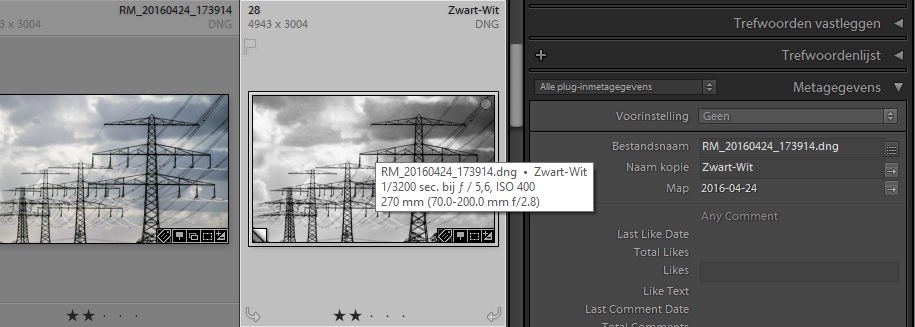
Kun je nooit onthouden waarom je een virtuele kopie hebt gemaakt? Zet de reden dan in het veld ‘naam kopie’ in het Metadatapaneel aan de rechterkant in de Bibliotheekmodule:


Als je daarna over de foto in de Filmstrip gaat met de muis (hovert) komt deze tekst tevoorschijn als toevoeging op de bestandsnaam:


dinsdag 1 september 2015

Is de Bibliotheek module van Lightroom lastig?


Heel veel fotografen gebruiken tegenwoordig Adobe Lightroom maar het wordt niet door iedereen even handig gevonden. Vooral over de Bibliotheek module zie ik vaak vragen voorbij komen in fora e.d.

Eén van de recentste vragen die ik zag was waarom je niet een foto kunt openen en opslaan zoals dat met andere fotobewerkers kan (zoals Photoshop). 
Nu, dit raakt aan het basisconcept van Lightroom. Lightroom is namelijk niet primair een fotobewerkingsprogramma maar een fotobeheerprogramma. Dit aspect wordt vaak lastig gevonden is mijn ervaring. Toch is het niet zo moeilijk, wellicht werkt onderstaande vergelijking verhelderend:

In de tijd van de analoge fotografie beheerde ik mijn negatieven in mappen:
Ieder nieuw jaar begon ik met een nieuwe map en dan gaf ik die het betreffende jaartal als nummer mee. In hele drukke jaren konden er meerder mappen zijn. In dat geval had ik dan bijvoorbeeld een map 1999/1 en een map 1999/2.

Iedere pagina in zo’n album had z’n eigen nummer (of in mijn geval een lettercombinatie):

Ik bewaarde maximaal 1 film op zo'n pagina en zoals je aan de afbeelding hierboven kunt zien lukte dat bij kleinbeeld (maar ook rolfilm) prima. Elke film correspondeerde dus met een specifieke pagina nummer.

De individuele opnames hadden ook vrijwel altijd (met uitzondering van sommige bulkfilm, die je zelf moest vullen in cassettes die daar speciaal voor gemaakt waren) een eigen volgnummer.

Foto afdrukken voorzag ik (op de achterkant) dan altijd van het Albumnummer-paginalettercombi-negatiefnummer, bijvoorbeeld: 1999/1-ABC-24

Voor mijn eigen overzicht (en vooral om later nog eens iets terug te kunnen vinden...) had ik iedere album voorzien van een indexpagina met daarop:

JAAR, BLADZIJDE, FILMNUMMER, BESCHRIJVING

Toen de computer eenmaal intrede had gedaan heb ik al deze overzichten overgenomen naar een Excelsheet zodat ik er ook daadwerkelijk gemakkelijk in kon zoeken (Ctrl F). Zo'n sheet zag er zo uit:

Later, toen ik m’n negatieven ging scannen heb ik de betreffende tabel uitgebreid met links (URL's) naar de mappen waarin de scans stonden:


Door op de URL van een bepaalde map te klikken werden de scans van de betreffende film getoond.

Nu, op een vergelijkbare manier zie ik Lightroom eigenlijk ook. Mijn foto’s zitten niet echt ‘in’ Lightroom zoals veel mensen denken. Het betreft slechts een VERWIJZING naar mijn foto’s, net zoals de URL in mijn Excel sheet dat ook was.

Wanneer je Lightroom ziet als een wat uitgebreidere Excel sheet waarop de gegevens van je foto’s staan dan is het waarschijnlijk ook duidelijk waarom je foto’s moet "importeren". Feitelijk worden je foto’s helemaal niet geïmporteerd, ik vind dat dan ook geen goede naam, maar worden alleen de gegevens over je foto’s ingelezen. Dat zijn naast de camera gegevens en de locatie (waar de foto’s staan) ook een thumbnail zodat ook een visuele controle mogelijk is. Ook veel leuker dan de saaie overzichten van mijn vroegere Excel sheets trouwens.

Nieuwe foto’s moeten dus telkens eerst worden toegevoegd aan de ‘sheet’ voordat je er vanuit Lightroom iets mee kunt zoals bewerken. Want dat is de wat bekendere ‘tak’ van de applicatie. Voor veelgebruikte beeldbewerkingen als helderheid, contrast, kleur, doordrukken en tegenhouden, bijsnijden e.d. heb je Photoshop dan ook helemaal niet meer nodig. Maar daarvoor moet de foto dus wel eerst bekend zijn in Lightroom en moet je die dus allereerst ‘importeren’ (lees ook: inlezen, indexeren o.i.d.).

Nadat je foto’s eenmaal bekend zijn bij Lightroom is het belangrijk om het bestandsbeheer alleen binnen Lightroom te doen. Omdat je foto’s niet ‘echt’ in Lightroom zitten weet het niet wanneer je foto’s buiten Lightroom om zou verplaatsen naar andere folders. Wanneer je dit binnen Lightroom doet worden je foto’s niet alleen naar de gewenste map verplaatst maar werkt Lightroom zijn eigen administratie ook meteen bij. Om de vergelijking met de Exel scheet nogmaals te maken. Daarin kon dit niet. Ik kon bestanden alleen verplaatsen met de verkenner of finder. De link in mijn sheet werkte dan niet meer en die moest ik daar dus wijzigen. 
Wanneer ik de foto’s verplaatste naar een andere harde schijf moest ik ze zelfs allemaal bij langs….


Gelukkig zijn dat soort problemen niet meer aan de orde maar wellicht komen er weer andere voor terug...

zondag 1 december 2013

Review van het Lightroom DAM boek van Peter Krogh


Na twee eerdere boeken ‘DAM book for photographers’, die mij enorm hebben geïnspireerd, is Peter Krogh kortgeleden met een nieuw boek gekomen. Waar de DAM boeken nog traditionele boeken betroffen is het nieuwe Lightroom boek “The DAM Book Guide to Multi-Catalog Workflow with Lightroom 5” een multimedia eBook geworden. Het bestaat uit 113 pagina’s PDF aangevuld met 3,5 uur videomateriaal. 

(Bij aanschaf ontvang je alles in een 1,6 Gb ZIP bestand. Zorg er voor dat wanneer die zich uitpakt dat je de structuur niet verandert, anders werken de verwijzingen vanuit de PDF naar de video’s niet meer).

Niet alleen in de verschijningsvorm betreft een nieuw concept, dit geldt ook voor de inhoud.
In zijn eerdere boeken ging Peter in op de volledige workflow van de fotograaf met een grondige uitleg over hoe je materiaal kunt organiseren en bewaren.  De fundamentele principes zeg maar.

Dit nieuwe boek echter beschrijft slechts een klein deel van die workflow.  Het eerste hoofdstuk gaat weliswaar over de algemene principes maar die worden daar slechts summier behandeld vergeleken met de eerder boeken. Nee, waar het in dit boek om gaat is wat de titel al aangeeft, het werken met meerdere Lightroom catalogi. Dit is op zich al bijzonder omdat je normaal gesproken met slechts een enkele catalogus werkt. Lightroom is zo gemaakt dat je normaal gesproken gemakkelijk al je (tienduizenden) foto’s er in kunt onderbrengen.  Toch zijn er blijkbaar situaties waarbij je gebruik wilt maken van meerdere catalogi. Dit boek beschrijft gedetailleerd vijf verschillende scenario’s waarin meerdere catalogi gebruikt worden:
  • Multiple Master Catalogs
  • Project en Master Catalogs
  • Working and Archive Catalogs
  • Synchronized Catalog
  • Satellite Catalogs

Hiermee is dit dus geen Lightroom boek zoals er al zo veel zijn. Het beschrijft alleen functies wanneer die relevant zijn voor het onderwerp waar het over gaat. Je leert Lightroom er niet mee ‘bedienen’. Sterker nog, Peter gaat er eigenlijk van uit dat je al enige ervaring hebt met het programma. Ook gaat hij uit dat basis principes die zijn uitgelegd in de eerder genoemde boeken bekend zijn. Kortom, een vrij specialistisch boek.

In het eerste hoofdstuk legt Peter uit dat Lightroom ontworpen is voor het gebruik van slechts een enkel catalogus en dat je het daar, wanneer mogelijk, ook bij zou moeten laten. Hou de zaken zo simpel mogelijk en voeg alleen complexiteit toe wanneer nodig. Uit het feit dat dit boek er is gekomen mogen we opmaken dat er blijkbaar toch redenen kunnen zijn om meerdere catalogi te gebruiken:
  • De collectie is te groot voor een enkele catalogus
  • Kleinere ‘project’ catalogi werken sneller
  • Er moeten meerdere mensen tegelijk werken aan afbeeldingen in de catalogus
  • De fotograaf gebruikt een laptop op locatie en een desktop in de studio
  • De fotograaf heeft computers op verschillende locaties die gesynchroniseerd moeten blijven

Je ziet dat deze vijf argumenten exact overeenkomen met de vijf workflows die gedetailleerd in het boek uitgewerkt zijn:

Multiple Master Catalogs
Een Master catalogus beschouwt Peter als een permanente plaats voor je foto’s. In een situatie waarin je slechts één catalogus gebruikt is dat meteen ook de (enige) master. In een multi-catalogus workflow is ook mogelijk dat er slecht één master is, bijvoorbeeld wanneer die aangevuld wordt met project catalogi.
Je kunt overwegen om meerdere Master catalogi naast elkaar te gebruiken voor (duidelijk) verschillende soorten werk. Je kunt daarbij denken aan het onderscheid tussen privé en opdrachten of genre (sport/trouwerij) of misschien zijn er verschillende fotografen die van dezelfde computer gebruik maken. Het onderscheid wordt bepaald door het verschil in werkwijze.

Project en Master Catalogs
Een project catalogus is een tijdelijke catalogus voor de duur van een project, vaak een wat grotere foto shoot en vaak op locatie. Het voordeel is een kleine, snelle catalogus. Vaak een voordeel wanneer die op langzamere hardware (laptop) draait.
Eenmaal weer thuis wordt het project geïntegreerd in een Master catalogus en kan de project catalogus worden verwijderd. Alles samenbrengen in één enkele catalogus heeft als voordeel dat je je volledige collectie optimaal kunt beheren.

Working and Archive Catalogs
Een werk catalogus is een master catalogus waarin alleen ‘werk  in uitvoering’ zit. Een werk catalogus werkt vaak gemakkelijker dan meerdere project catalogi , vooral wanneer je je projecten niet snel afrond. Ook hier worden de foto’s op een gegeven moment overgebracht naar een archief catalogus.
Een archief catalogus is een, net als de werk catalogus een variatie op de master catalogus. Een archief wordt gebruikt voor (vaak wat oudere) foto’s waaraan momenteel niet meer gewerkt wordt.
Beschreven opzet is vooral bruikbaar om de werkcatalogus klein genoeg te houden om hanteerbaar te zijn.

Synchronized Catalog
Dit zijn duplicaten van elkaar. Ze kunnen worden gebruikt om toegang te krijgen tot de foto collectie vanaf meer dan één computer op hetzelfde moment. Eén thuis bijvoorbeeld en één in de studio.
Het gesynchroniseerd houden is niet altijd even gemakkelijk en vereist een goede discipline. Peter beschrijft drie verschillende mogelijkheden: via import, via een ‘transportcatalogus’ en via een synchronisatie service zoals dropbox. Ze hebben allemaal hun eigen voor- en nadelen en die worden goed beschreven zodat je je eigen afweging kunt maken.


Satellite Catalogs
Een Satellietcatalogus is een export van een mastercatalogus. Voor een bepaald doel of periode ‘leeft’ de satelliet gescheiden van de master om er later weer terug te keren.
Dit is bijvoorbeeld te gebruiken wanneer je tijdens een reis wilt werken aan (een subset van) je foto’s en je geen ruimte hebt om de volledige master catalogus mee te nemen. Ook is inzetbaar in de situatie dat je met meerdere mensen wilt samenwerken. Vooraf kun je bepalen hoe je de ‘toegang’ tot je fotomateriaal wilt regelen (via previews, smart previews of originele bestanden) .

Ten slotte:
Zoals al eerder gezegd is dit boek geen boek voor mensen die Lightroom willen leren kennen (hoewel er binnenkort wel een nieuw boek komt: ‘Organizing Your Photographs with Lightroom 5’). Het is daarentegen uitermate geschikt voor de groep gebruikers die overweegt om met meer dan één catalogus te willen werken of dat wellicht al doet.

Met de vijf uitgewerkte workflows krijg je al het gereedschap dat je nodig hebt om welk scenario dan ook in te kunnen vullen. Het boek verschaft je enorm veel praktische tips en door het te zien in de video’s wordt het wel erg laagdrempelig. In veel gevallen demonstreren de video’s wat er in de tekst staat maar soms bieden ze ook meer informatie dan de tekst van het boek.

Mijn conclusie:  Wanneer je het boek aanschaft zonder dat je tot de doelgroep hoort dan heb je er erg weinig aan. Voor fotografen echter die gebruik (willen)maken van meerdere Lightroom catalogi is het een erg waardevolle bron. Deze groep kan ik het boek dan ook van harte aanbevelen.

Om je zelf een beeld te vormen van de inhoud van dit boek kun je hier terecht voor een inhoudsopgave. Het boek kost 27,15 euro (34,95 dollar). Op Vimeo staan een aantal van de video’s waaronder deze met de verschillende redenen waarom je zou kunnen/willen kiezen voor een multi catalogus opzet.