Zoek op trefwoord in al mijn blogartikelen

dinsdag 1 november 2016

Geluidsopname’s toevoegen aan foto’s in Lightroom

Veel mensen weten niet dat je een audiofragment kunt toevoegen aan een foto in je Lightroom catalogus. Waarschijnlijk heeft dat (mede) te maken met het feit dat het enigszins ‘verstopt’ is maar voor bepaalde toepassingen is het erg leuk om te gebruiken.

Adobe heeft de functie helaas (nog) niet erg uitgewerkt:
  • Zo kent Lightroom zelf geen audio-opname functionaliteit en heb je daar dus een apart programmaatje voor nodig dat geluid kan opnemen, een audiorecorder. 
  • Wav is het enig audioformaat dat Lightroom herkent. Je audiorecorder moet dus in dit formaat kunnen opnemen
  • Het audiofragment dat je hebt opgenomen moet je dezelfde naam geven als de foto waar het geluidsfragment bij hoort
  • En als laatste moet het audiofragment in dezelfde folder (map) worden opgeslagen als het fotobestand

Kortom, het is enigszins omslachtig maar wanneer je de toegevoegde waarde eenmaal ziet, zul je vanzelf de handigheid opdoen om het snel te kunnen.

Wanneer aan de vier beschreven voorwaarden is voldaan, ‘ziet’ Lightroom het geluidsfragment en kun je vanuit het Lightroomscherm, bij de foto, het geluidsfragment afspelen:


Tussen het veld 'Datum metagegevens' en 'Classificatiebestand' wordt automatisch een nieuw veld zichtbaar: ‘Audiobestand’. Door op het pijltje rechts naast dit veld te klikken kun je de opname direct vanuit Lightroom afspelen! (zet wel even je luidspreker aan...)

Hieronder kijken we met Windows Explorer of Mac Finder in een folder met twee foto’s, ieder met een geluidsfragment. De ene in het WAV formaat en de ander in M4a formaat. Alleen de foto waar een WAV bestand bij hoort wordt in Lightroom zichtbaar:

Wanneer ik in Lightroom van de eerste naar de tweede foto navigeer, dan verdwijnt het ‘Audiobestand’ veld dan ook. Wel consistent maar het zou natuurlijk mooier zijn wanneer Lightroom met meerdere audioformaten overweg kan. 

Behalve dat Lightroom dus eisen stelt aan het bestandsformaat (dient WAV te zijn) biedt het ook nog geen functie om de opname, het opslaan en de naamgeving af te handelen. Een beetje ‘gedoe’ dus maar er zijn wel hele leuke toepassingen voor!

Een praktijkvoorbeeld van zo’n toepassing is wanneer je je (groot)ouders iets laat vertellen over oude foto’s (Die je bijvoorbeeld net gescand hebt). Behalve de inhoudelijk informatie over de personen en situaties op de foto’s is het ook leuk om het stemgeluid te horen van een naaste die er bij aanwezig is geweest.

Omdat je in Lightroom (nog) geen audio opname's kunt maen heb je daar dus nog een separate audiorecorder nodig, een die in .wav formaat kan opslaan. Audacity is een voorbeeld van zo’n programma. Het is Open Source en beschikbaar voor verschillende platforms als Windows, Mac en Linux:


zaterdag 1 oktober 2016

Drie nieuwe belangrijke ontwikkelingen in Lightroom CC 2015.7 / 6.7


Eind september 2016 heeft Adobe een nieuwe release vrijgegeven van Lightroom. Voor kopers is dit versie 6.7 en voor abonnementhouders is dit CC 2015.7.

Wanneer de update eenmaal geïnstalleerd is laat Lightroom met bovenstaande welkomstscherm meteen al even de highlights zien voor deze versie maar daarnaast zijn er ook nog wat (minder opvallende) zaken als lensprofielen, ondersteuning voor nieuwe camera’s en bugfixes bijgekomen. Victoria Brampton is altijd erg snel met een update over alle nieuwe zaken (zie vooral ook even haar blogpost)

Hoewel Adobe echte nieuwe functionaliteit in het verleden vaak pas in nieuwe volledige versies introduceerden hebben ze er nu dus opnieuw voor gekozen om een puntversie van interessante uitbreidingen te voorzien. Recent deden ze dit al eerder en hopelijk is dit een trend die zal worden voortgezet.

De drie belangrijkste verbeteringen:

1. Adobe Stock
Ikzelf had me al eens eerder georiënteerd op stockfotografie maar ik vond het toch een heel ‘gedoe’ om er mee te beginnen. Zo beoordelen de stockbureaus vaak de kwaliteit van je foto’s voordat je ze mag aanbieden. Zo’n  ‘toelatingsexamen’ voelt niet prettig. Ik bepaal zelf wel wat een goede foto is. Of sterker nog, de klant bepaalt dat uiteindelijk. Wanneer je foto’s niet verkocht worden zijn ze blijkbaar niet goed genoeg (of zijn ze niet te vinden maar daarover later meer). Dus het is destijds bij een oriëntatie gebleven en ik heb toen geen foto’s daadwerkelijk te koop aangeboden.

Op de Photokina van vorige week woonde ik een demo bij over Adobe stock en kreeg ik de indruk dat het nu wel erg laagdrempelig is geworden om het opnieuw te gaan proberen. Eenmaal weer thuisgekomen dus meteen maar even gekeken!

De uitbreiding van Lightroom met een Adobe stock functie moet het gemakkelijk maken om foto’s rechtstreeks vanuit je catalogus ‘te koop’ aan te bieden op de markplaats van Adobe. Voordat dit concreet mogelijk is moet je je nog wel als leverancier van stockfoto’s aanmelden bij Adobe en Publictiebeheer van Lightroom helpt daarbij de 3 stappen te doorlopen:


Dat je een CC abonnement hebt (en dus bij Adobe bekend bent) is dus niet voldoende, je moet een 'Contributor' account aanmaken. Misschien dat dit komt doordat het geen oorspronkelijk Adobe product is maar dat Adobe het gekocht heeft van Fotolia.

Het ‘gedoe’ lijkt weliswaar wat minder te zijn geworden maar je moet toch nog wel het een en ander aan administratie doorlopen om aangemeld te raken. Zo moet je een kopie van je identiteitsbewijs uploaden, iets waarvoor ik toch wel wat huiverig ben. In de laatste stap van het registratieproces krijg je plotseling het verzoek om een belastingformulier in te vullen.
Als ‘individual’ heb je de keuze uit 3 opties:
Concreet gaat het dan om het W-8 BEN formulier voor ‘A resident of a country that has a taks treaty with the USA’, de middelste optie dus.

In de W-8 BEN verklaar je woonachtig en belastingplichtig te zijn in Nederland. Omdat er een belastingverdrag is tussen Nederland en de Verenigde Staten voorkom je hiermee dat er dubbel belasting wordt ingehouden op de (potentiële) omzet die je gaat maken.


Het formulier blijkt echter een draak om in te vullen maar gelukkig hoeft dat niet meteen. Je kunt er later dus altijd nog eens even naar kijken en wellicht nadere informatie inwinnen over hoe hem in te vullen. Je blijft er overigens wel aan herinnerd worden...:


Ik heb er voor gekozen om niet meteen het formulier in te vullen. Wat dit in de praktijk betekent zal later wel blijken, eerst maar eens de eerste stockfoto verkopen...

Potentiele klanten gebruiken zoekwoorden om je foto te vinden. Zorg er dus voor dat er voldoende trefwoorden (Keywords) aan de foto mee worden gegeven, ook in het Engels want in feite is de hele wereld natuurlijk je ‘markt’. Op Adobe Stock is het Nederlands ook niet beschikbaar als taal voor de trefwoorden. De trefwoorden die je aan de foto's had toegevoegd in Lightroom worden overigens allemaal keurig meegekomen. Het is dus zaak om deze (op de beheerpagina van Adobe Stock) aan te passen. Niet ter zake doende trefwoorden (namen bijvoorbeeld) haal je er uit en Engelse vertalingen van je trefwoorden voeg je er aan toe:


Gelukkig 'synchroniseren' deze wijzigingen niet terug naar Lightroom. De trefwoorden in je catalogus blijven dus ongewijzigd.

Op de Photokina heb ik gezien dat Adobe stock al zelfstandig suggesties doet voor trefwoorden (zoals dat ook al gaat in Lightroom mobile) aan de hand van het inhoudelijk beeldmateriaal zelf (dus niet aan de hand van tekst die in de metadata van de foto beschikbaar is). Deze functionaliteit heb ik echter nog niet kunnen vinden, waarschijnlijk is dat dus nog in beta en kunnen we het in de toekomst verwachten.

TIP:


Voor wie zich daadwerkelijk bezig wil gaan houden met stockfotografie moet zeker eens de site Kruwt bezoeken van Tromp Willem van Urk. Hij heeft daar een hele boel praktische zaken op een rij gezet zoals de volgende:  Je kan de koper een extra handje helpen met het vinden van 'stockfoto's die ruimte bieden voor het plaatsen van tekst'. Geef je foto als extra trefwoord de term ´copy space´ mee (wanneer je foto die ruimte heeft natuurlijk). Met dat trefwoord wordt door klanten specifiek gezocht op dergelijke foto’s.

  
2. Slimme voorvertoningen
Deze optie lijkt nieuw maar bestaat toch al even. Vooral fotografen die hun collectie graag bij zich hebben op locatie hadden met slimme voorvertoningen een alternatief. Slimme voorvertoningen zijn namelijk maar een fractie van de grootte van het origineel RAW-bestand maar ze zijn (bijna) even bruikbaar. Je kunt er dus op inzoomen, de foto’s ontwikkelen en bewerken alsof het een origineel betreft. Eenmaal thuisgekomen synchroniseer je eenvoudigweg weer met de bron.

Voor deze doelgroep waren slimme voorvertoningen dus altijd al van belang. Nu verandert het hele beeld echter omdat iedereen voordeel kan hebben van slimme voorvertoningen, dat zit zo:

Er wordt al lange tijd door veel mensen geklaagd over dat Lightroom traag zou zijn, vooral tijdens het ontwikkelen. Nu is dat niet voorbehouden aan Lightroom, ik herken het bijvoorbeeld ook van Phase One’s Expression Media die ik in het verleden als DAM gebruikte. Een van de redenen destijds om over te stappen naar iets anders was dat Phase One nauwelijks tot niets leek te doen om dit te verbeteren. Gelukkig lijkt dit bij Adobe dus beter te zijn. Niet lang geleden kwamen ze al met een uitbreiding waarbij een snelle grafische kaart tot performance verbetering kan leiden bij het ontwikkelen. Een creatieve invalshoek nu is dus om de slimme voorvertoningen zwaarder in te gaan zetten.


Slimme voorvertoningen zijn ‘lichtere’ versies van het originele RAW bestand en laden dus veel sneller in het geheugen van de computer. In tegenstelling tot normale voorvertoningen kun je slimme voorvertoningen echter wel bewerken, net als het origineel. Bewerkingen worden echter veel directer zichtbaar op je scherm. De responsiveness is daarmee veel beter geworden. Daarvoor moet je dus nog wel ‘even’  smart previews van (delen van) je catalogus maken en daarmee breidt je de hoeveelheid data uit. In mijn situatie blijkt dat zo’n 4% meer te zijn ten opzichte van de hoeveelheid RAW data toename. Of je dit wilt hangt af van hoeveel voordeel je er achteraf van hebt tijdens het ontwikkelen. Mocht je tot de conclusie komen dat je er vrijwel altijd voordeel van hebt dan kun je al slimme voorvertoningen laten maken tijdens het importproces. Ik heb het dan ook toegevoegd aan m’n import voorinstelling zodat ik er geen omkijken meer naar heb. Wanneer je de hoeveelheid data wilt minimaliseren dan kun je dit achterwege laten en alleen slimme voorvertoningen maken bij een specifieke situatie.

3. Synchronisatieverbeteringen
Bij iedere update worden er zaken aan Lightroom toegevoegd die het werken ‘in de cloud’  moeten vergemakkelijken. Tot voor kort had je niet veel meer mogelijkheden dan in Lightroom aangeven welke verzameling moest synchroniseren met de webversie van Lightroom (Lightroom Mobile). Deze foto’s waren dan beschikbaar op het web ( https://lightroom.adobe.com/) en/of apps op ios en android toestelen. Echter waren er geen beheertools. Zo kwam het regelmatig voor dat je verzameling 100 foto’s bevatte maar dat er slechts 99 te zien waren op de Lightroom mobile. Om die ene foto te vinden moest je terug naar Lightroom en ‘handmatig’  zoeken, dat was niet altijd even handig. Hier schreef ik dit artikel eerder dit jaar over.

Bij de vorige release van Lightroom waren er al verbeteringen met betrekking tot deze informatie. Ga daarvoor naar de optie ‘voorkeuren’ en dan tab ‘Lightroom mobile’.

Met de recentste versie heeft Adobe een ‘standaard’ verzameling toegevoegd aan de ‘Speciale verzamelingen’ die Lightroom al kent:

De nieuwe verzameling heet "Alle gesynchroniseerde foto's"

Je hoeft niet meer per se zelf een verzameling aan te maken en daar dan foto’s aan toe te voegen om ze beschikbaar te maken via Lightroom Mobile. Voor een opdracht, vakantie of anderszins een groep foto’s die duidelijk bij elkaar horen is dat natuurlijk geen issue maar voor afzonderlijke foto’s ligt dit anders. Dit is nu dus ook mogelijk, sleep de betreffende foto naar deze nieuwe verzameling en hij wordt beschikbaar via Lightroom Mobile. Van daaruit kun je nu dus deze individuele foto’s met anderen delen.  

dinsdag 13 september 2016

Foto's organiseren, waarom zou je?


Foto’s zijn tegenwoordig allemaal digitaal. Veel mensen bewaren ze al ‘in de cloud’ en de computer helpt je met het vinden van de foto’s. Dus waarom zou je de organisatie rondom je foto's niet gewoon overlaten aan je computer? 

Hieronder een paar argumenten:

Alles is gemakkelijker terug te vinden
De meeste fotografen zullen een hekel hebben om trefwoorden aan foto’s mee te geven, ze van een sterwaardering te voorzien en ze in categorieën onder te brengen. Toch is dat wat het maakt dat je de juiste foto snel kunt (terug)vinden.
Het is dus zaak om de juiste balans te vinden tussen het werk wat je er in stopt en het gemak wat je er daarna van hebt. Het kan even wat tijd kosten om een efficiënte werkwijze te ontwikkelen maar met enig moeite is het mogelijk op iets te komen dat goed bij jou past. Dat laatste is belangrijk omdat je een systeem wilt waarvan je weet dat je de zelfdiscipline hebt om die consequent te blijven gebruiken. Erg individueel dus.

Inzicht in voortgang van je werk
Door je foto’s goed te organiseren en een workflow te hanteren die goed bij je past zul je weten waar je bent gebleven in het proces. Zaken waar je niet aan toe bent gekomen zul je met veel minder moeite later weer op kunnen pakken.

Ontwikkel jezelf
Het valt mij op dat ik bijna in één oogopslag kan zien welke foto van een serie de beste is. Het is echter veel moeilijker om te zien waar dat dan precies van komt (er van uitgaande dat die andere foto’s technisch allemaal in orde zijn). Toch is het de moeite waard om te zien of je kunt ontdekken waarom die ene foto er uit springt. Dat inzicht kun je een volgende keer gebruiken als startpunt waardoor je je kwalitatief zult ontwikkelen.

Je leert van eerder gemaakte fouten
Door consequent je materiaal te doorlopen en te beoordelen ontdek je sneller fouten, zeker wanneer je ze herhaalt. Dat geeft je dan de mogelijkheid om te kijken of je die kunt voorkomen.

Herontdek materiaal en ideeën
Wanneer ik door mijn catalogus browse ontdek ik regelmatig nieuwe zaken. Dingen die ik bij een vorige opdracht of trip 'er naast heb gedaan', ‘voor later’. Destijds heb ik me geconcentreerd op waar het me toen om ging maar die extraatjes liggen er nog. Soms zijn die goed genoeg om opnieuw op te pakken of er een nieuwe wending aan te geven.

Het kan ook zijn dat er een leuke serie is te maken met individuele foto’s uit andere series. Dit lukt alleen wanneer je die dan ook daadwerkelijk (gemakkelijk) weer terug kunt vinden.

Ontdek overeenkomsten en ontwikkel je eigen stijl
Maak je veel portretten of juist vaker landschappen? Fotografeer je liever zwart/wit dan kleur? Professionele fotografen organiseren hun werk over het algemeen op onderwerp, project en/of thema. Wanneer je dat zelf ook gaat doen ontdek je sneller wat voor 'soort' fotograaf je bent.

Gemakkelijker voor potentiële klanten
Wanneer je eenmaal professioneel gaat en wilt weten wat je sterkste kant is kun je kijken wat je onderscheid van de concurrentie. Met die foto’s kun je vervolgens potentiële klanten benaderen. Met een goed georganiseerde portfolio laat je meteen een professionele indruk achter.

Kortom, een aantal argumenten waarom of je de organisatie van je foto's in eigen hand zou willen houden. In de meeste gevallen zul je daarbij op een DAM uitkomen. Dat staat voor Digital Asset Management en betekent zo ongeveer 'fotobeheerapplicatie'. Voorbeelden van zo'n programma zijn ACDsee, PhaseOne Expression Media, Adobe Lightroom etc.

dinsdag 9 augustus 2016

De vakantieworkflow voor de digitale fotograaf (2)

In 2011 (link) en 2009 (link) schreef ik ook al eens over m'n werkwijze tijdens de vakantie maar mijn workflow is nadien nogal gewijzigd (vooral vereenvoudigd). Ik heb dan ook mijn vakantie-workflow opnieuw ingericht.

Mijn ontwikkeling is er vooral op gericht om complexiteit te verminderen. Het aantal schakels en vooral handmatige handelingen tot het absolute minimum te beperken omdat daar fouten kunnen optreden.
Degenen die mijn blog volgen weten dat ik ‘vroeger’ met verschillende applicaties werkte en dat ik m’n administratie deels op papier (excel) deed. Inmiddels doe ik alles in één applicatie; Adobe Lightroom (LR). Ook mijn administratie (welke foto’s ik nog moet waarderen, van namen en/of locaties voorzien e.d.) regel ik in LR.

In 2011 ging de vakantieworkflow nog vooral om het veiligstellen van mijn foto’s en op locatie nog iets te kunnen doen aan het toevoegen van metadata (trefwoorden). De oplossing destijds was een goedkoop (Windows 7) netbookje dat me zeker een aantal jaren goede diensten heeft bewezen. Nu ik eigenlijk alleen nog met Lightroom werk wil ik dat eigenlijk ook op vakantie kunnen en de netbook is daarvoor niet krachtig genoeg. De keuze is daarbij op een Macbook gevallen. Ook erg compact maar in tegenstelling tot de netbook wel erg krachtig. Mijn licentie (Creative Cloud) laat toe dat ik Lightroom op twee verschillende apparaten mag installeren dus daar zijn geen meerkosten aan verbonden. M’n netbook kon ik via marktplaats kwijt voor bijna hetzelfde bedrag als dat ik er nieuw voor betaald had waardoor de investering te overzien was.

Hoewel ik dus op zowel m’n laptop als mijn thuissysteem Lightroom heb geïnstalleerd staat mijn hoofdcatalogus (Master) maar op 1 plek en dat is op mijn thuissysteem. Op de Macbook komt dus een aparte catalogus die ik na de vakantie ga overbrengen naar (samenvoegen met) het thuissysteem. Op vakantie wil ik echter wel graag beschikken over al m’n trefwoorden, verzamelingen en slimme verzamelingen e.d. Mijn werkwijze daarvoor is als volgt:
  • Op m’n thuissysteem maak ik een export van mijn mastercatalogus naar een externe harde schijf
  • Deze kopie van de mastercatalogus wordt overgezet naar de Macbook en daar tijdens de vakantie gebruikt
  • Tijdens de vakantie worden dagelijks de nieuwe foto’s op de Macbook binnengehaald en daar verwerkt
  • Dagelijks wordt ook een back-up gemaakt op de externe harddisk
  • Bij thuiskomst wordt de catalogus die op de Macbook staat samengevoegd met de Mastercatalogus op het thuissysteem


Thuissysteem


Op m’n thuissysteem maak ik in Lightroom een export van mijn catalogus op een externe schijf. Daarbij kies ik er voor om geen foto’s te exporteren dus alleen de catalogus:


Om  later verwarring te voorkomen met wat nu mijn echte MasterCatalogus is noem ik hem "CopyMasterCatalogus". Belangrijk is om geen van de vakjes onder in het scherm te selecteren. Alleen dan wordt alleen de catalogus geëxporteerd, dus zonder previews van de foto’s. Voor mijn catalogus met circa 79.000 foto’s duurt dit ongeveer 1,5 minuten. De gekopieerde catalogus is 1,8 Gb groot.

NB: Wanneer ik de previews wel mee had genomen (het bovenste vakje aangevinkt) was er ruim 74 Gb bijgekomen.
Wanneer ik ook de bronbestanden (de ‘echte’ foto’s zeg maar, adobe noemt ze negatiefbestanden – het tweede vakje aanvinken -) mee wil nemen komt er nog eens 1,30 Tb bij...

Macbook
Deze gekopieerde catalogus zet ik van de externe harde schijf over naar mijn Macbook die ik gebruik om de dagelijks nieuw gemaakte foto’s er in onder te brengen.

Iedere dag zet ik de foto’s van die dag over naar de Macbook. De SD kaart is dan (over het algemeen) dan nog niet vol en die plaats ik daarna dan ook weer terug in de camera totdat hij wel (grotendeels) vol is. Dan gaat de kaart in een andere kaarthouder:

Lightroom herkent de eerder gemaakte foto’s en zal die dus niet opnieuw meenemen.

Omdat de gekopieerde catalogus mijn ‘helperkeywords’ bevat, kan ik op vakantie op exact dezelfde manier mijn workflow volgen dan thuis. Ik gebruik bijvoorbeeld het helperkeyword @nog_geen_waardering die standaard mee wordt gegeven aan alle nieuw binnengehaalde foto’s middels een zogenaamde voorinstelling. In 2013 schreef ik daar al eens over maar in Lightroom is het proces nog wat efficiënter omdat er op basis van deze trefwoorden zogenaamde slimme verzamelingen kunnen worden gemaakt:

Met zo’n slimme verzameling laat ik alle foto’s zien die dit trefwoord nog hebben. Initieel zijn dit alle foto’s omdat het trefwoord automatisch is meegegeven tijdens het ingestionproces (het binnenhalen). Wanneer ik nu ’s avonds een keer tijd heb om mijn foto’s te doorlopen geef ik ze meteen een (ster) waardering mee, dat gaat in één moeite door. Met de instelling ‘Automatisch vooruit’ (Menu/Foto) gaat Lightroom door naar de eerstvolgende foto wanneer je een foto eenmaal van een sterwaardering voorziet. Op die manier kun je snel de ‘dagopbrengst’ doorlopen.

Na het doorlopen van alle (of een deel) van de foto’s verwijder ik het betreffende helperkeyword. Deze foto’s worden daardoor niet meer in mijn verzameling ‘nog te waarderen’ getoond.

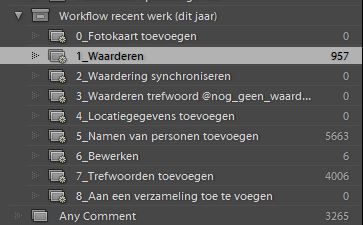
Zo gebruik ik helperkeywords voor verschillende toepassingen omdat ik geen externe (laat staan papieren) administratie meer wil bijhouden voor alle werkzaamheden die ik op mijn foto’s wil toepassen (Een aantal voorbeelden van helperkeywords die ik gebruik: @nog_geen_waardering, @nog_geen_locatie, @nog_geen_namen, @nog_geen_trefwoorden, etc). Deze slimme verzamelingen staan allemaal bij elkaar onder de verzamelingsset ‘Workflow’:

Een volgende keer ga ik dieper in op de verschillende zaken die ik in mijn workflow heb geregeld.

Externe Harde schijf
Om op zowel Windows computers als op Mac ’s te kunnen werken met dezelfde harde schijf kun je die het beste (gemakkelijkst en gratis) formatteren als exFAT. De meeste harde schijven zijn standaard als FAT of als NTFS geformatteerd en hoewel een Mac die kan lezen kun je er geen bestanden op zetten (schrijven). Formatteren als exFAT kan op de Windows computer.

De externe harde schijf gebruik ik ook als (dagelijkse) back-up. Wanneer de dagelijkse foto’s zijn verwerkt synchroniseer ik alles naar deze schijf m.b.v. een synchronisatieprogramma (ChronoSync):


Ik gebruik dit programma omdat het een zogenaamde verificatieoptie kent: voor ieder bestand wordt er (op de achtergrond, je merkt daar niets van) een zogenaamde checksum berekend (zie wikipedia) en die wordt na de back-up /synchronisatie vergeleken met de waarde van het gekopieerde bestand. De back-up wordt alleen als succesvol beschouwd wanneer die twee waardes overeenkomen. Een extra garantie dus voor de betrouwbaarheid van je back-ups. Je moet er wel even voor zorgen dat de optie aan staat:

Thuiskomt
Omdat ik (natuurlijk) ook op de laatste dag op locatie een back-up heb gemaakt naar de externe harde schijf sluit ik die aan op mijn thuissysteem.

In Lightroom kun je onder Menu/bestand een andere catalogus importeren:

Selecteer het .lrcat bestand:

Standaard is de inhoud van de catalogus aanvinkt, dit is nodig om de daadwerkelijke foto's over te brengen van de externe harde schijf naar de computer:

Wanneer het om alle foto's van de vakantie gaat, betreft het al snel enkele duizenden foto's. Dat proces duurt wel even maar als ze eenmaal in de MasterCatalogus zijn opgenomen is dat inclusief al het werk dat je er tijdens je vakantie in hebt gestoken. Waardering, namen van mensen, locaties en beschrijvingen van situaties bijvoorbeeld maar ook alle bewerkingen (crop, horizon rechtgezet, helderheid, contrast, kleur etc.). 

Je kunt dus met een vliegende start beginnen met het samenstellen van een vakantiefotoboek!