Zoek op trefwoord in al mijn blogartikelen

woensdag 1 juni 2016

Aanpak bij synchronisatieproblemen Lightroom mobile


Wanneer je het abonnementsmodel van Lightroom hebt (de CC variant in plaats van de 6.x variant dus) dan heb je ook de beschikking over ‘Lightroom mobile’. Daarover is inmiddels al veel informatie beschikbaar (zoals 
hier) maar nog niet alles is goed beschreven. Zo liep ik tegen een synchronisatieprobleem aan waarover ik vrij weinig kon terugvinden en die bovendien lastig op te lossen bleek. Vandaar dus ook maar een blogartikel eraan gewijd waar hopelijk anderen iets aan hebben.

De kwestie

Een willekeurige collectie kun je synchroniseren met mobile. Dan worden je foto’s op het internet beschikbaar in een webalbum die je vervolgens met anderen kunt delen. Veel fotografen gebruiken het ook om het eerste uitzoekwerk (pick / no-pick) rustig op de bank op de i-pad te kunnen doen in plaats van de hele avond achter de computer te hoeven zitten. Een handige optie dus.


Wanneer een Lightroom collectie synchroniseert met LR mobile dan zie je dat boven je ‘naamplaatje’:


De teller loopt dan, als het goed is, langzamerhand terug naar 0 tijdens het uploaden van je foto’s. In mijn geval bleef de teller op een gegeven moment op 18 staan en bleef daarop staan. Blijkbaar had LR moeite om deze foto’s te uploaden.

Als eerste is daar dan de uitdaging om uit te vinden om welke foto’s het nu eigenlijk gaat, daar is namelijk geen rapport voor of iets dergelijks. Het is een handmatige speurtocht…

Update dd 13 juni 2016: Zojuist heeft Adobe een update uitgebracht(2015.6) waarin wel meer informatie voorhanden is. Zie aanvulling aan het eind van dit artikel.

Aan de drie kleine stipjes onder het synchronisatiesymbool (heeel klein…) zie je welke collectie(s) nog bezig zijn met synchronisatie. In de afbeelding hierboven kun je deze stipjes zien.
Dit is de enige informatie die Lightroom je geeft. Verder op zoek dus.

Mocht je overigens veel verzamelingen hebben en moeite hebben om de gesynchroniseerde verzamelingen te vinden dan biedt Lightroom daarvoor wel een optie:

In het filtermenu bij ‘Verzamelingen’ kun je een uitklapmenu openen (het kleine driehoekje dat naar beneden wijst rechtsonder het vergrootglas)

En daar kun je filteren op alleen de gesynchroniseerde verzamelingen. De zoektocht wordt er een klein beetje gemakkelijker van.

Om uit te vinden welke foto’s de synchronisatieproblemen nu precies veroorzaken ga ik allereest op het webalbum (op LR mobile) kijken waarop ze gesynchroniseerd zouden moeten zijn. Dat kan heel eenvoudig vanuit LR door rechts te klikken op de collectie en dan te kiezen voor ‘Lightroom mobile koppelingen’ en ‘weergeven op het web’:

Je komt dan meteen in het webalbum terecht:

Nu zag ik dat er een aantal foto’s ontbraken (herkenbaar als in de afbeelding hierboven).
Hoewel je nu dus weet om welke foto’s het gaat, bied Lightroom geen instrumenten om dit te herstellen.

Wat ik gedaan heb om de impasse te doorbreken is in Lightroom de synchronisatiekoppeling verbreken bij de collectie (Dat gaat eenvoudig door op het synchronisatiesymbooltje te klikken). Na enkele minuten heb ik de synchronisatiekoppeling opnieuw aangevinkt. Er wordt dan een nieuw webalbum aangemaakt met zijn eigen link. Denk daaraan wanneer je het album met anderen gedeeld hebt! Geef ze de nieuwe URL dan wel even door…

Wanneer de situatie zich dan nog steeds blijft voordoen (zoals bij mij) is het ook nog mogelijk om een geheel nieuwe collectie aan te maken. In Lightroom kun je de foto’s uit de probleemcollectie eenvoudig in de nieuwe collectie slepen en vervolgens die collectie weer synchroniseren met mobile. Ook dan krijg je uiteraard te maken met een nieuwe link om te delen met anderen.

NB: Wanneer derden nog een oude link van je hebben en deze proberen te volgen komen ze vaak op onderstaande (verwarrende) melding uit:

Mocht je ook na deze exercitie nog steeds problemen hebben dan is het mogelijk om alle synchronisatiedata te verwijderen. Dat gaat in het scherm Bewerken/Voorkeuren onder de tab ‘Lightroom Mobile’:

Met de knop ‘Alle gegevens verwijderen’ verwijder je alleen de mobile data. Alle foto’s in je verzamelingen (met alle bewerkingen die je erop hebt toegepast) blijven gewoon bestaan. De synchronisatie moet daarna wel weer opnieuw plaatsvinden en dat kan een hoop tijd kosten.

Nu, wanneer ook deze exercitie nog geen zoden aan de dijk heeft gezet kun je Lightroom een logbestand laten maken. Dat kan in het hetzelfde scherm (dat je oproept via Bewerken/Voorkeuren). Wanneer je nu de ALT toets indrukt verschijnt er een extra knop ‘Diagnoselogboek genereren’:

Of je met het resultaat echter daadwerkelijk iets kunt is dan nog maar de vraag, althans het zegt mij niet zo veel. Wanneer je op de knop ‘Diagnoselogboek genereren’ klikt opent een pagina als deze in je browser:


Mocht je echter hulp gaan zoeken bij Adobe dan zal men je als eerste naar dit bestand vragen en vandaar is het wel handig om te weten hoe je hem tevoorschijn krijgt.

Nog een laatste hack optie is het handmatig verwijderen van de sync.lrdata bestand op je computer. Die kun je vinden op:

Op Mac: /Users//Library/Caches/Adobe/Lightroom/Sync Data/Sync.lrdata
Op Windows: C:\Users\\AppData\Local\Adobe\Lightroom\Caches\Sync Data\Sync.lrdata

Hierbij adviseer ik je wel om allereest een goede back-up te maken.

Update dd 13 juni 2016:

Vanaf versie 2015.6 biedt het Voorkeuren scherm meer informatie over het synchronisatieproces onder de tab 'Lightroom Mobile':

Door op het driehoekje te klikken voor 'Openstaande synchronisatie-activiteit' worden de gegevens getoond van de bestanden waarmee Lightroom op dat moment bezig is.

Wanneer het proces blijft hangen dan kun je hier zien om welke concrete bestanden het gaat.

maandag 2 mei 2016

Lightroom ’s ‘virtuele kopie’ versus de opties ‘momentopname’ en ‘historie’


Vanuit het oogpunt van het beheren van foto's is de functie ‘virtuele kopie’ van Lightroom een hele waardevolle optie. Deze voorkomt namelijk overbodige versies van foto’s (die je anders zou moeten beheren).

Te veel verschillende versies van dezelfde foto in je catalogus kunnen namelijk verwarring veroorzaken en wanneer je daarbij een fout maakt loop je bijvoorbeeld het risico dat je origineel ongewenst wordt overschreven door een kopie.

De functie ‘virtuele kopie’ in Lightroom zegt het eigenlijk al. Er wordt geen echte kopie van je foto gemaakt, dat lijkt alleen maar zo. Wanneer je in Lightroom kijkt is het alsof je twee verschillende versies (of meer) van een foto hebt maar in werkelijkheid zijn het alleen verschillende ‘brillen’ waarmee je naar het originele bestand kijkt. Dit is mogelijk omdat Lightroom foto’s niet-destructief bewerkt. Met andere woorden, bewerkingen worden niet op de foto toegepast maar alleen als instructies in de database van Lightroom opgeslagen. Wanneer je de foto opent (in Lightroom) worden de toegepaste bewerkingen realtime op het bronmateriaal toegepast en op het scherm aan je getoond.

Door middel van een zogenaamde export kun je er overigens wel altijd een ‘echt’  bestand van maken waarin de bewerkingen worden samengevoegd met het originele bestand naar een nieuw bestand. Die kun je dan bijvoorbeeld met anderen delen.

Een virtuele kopie is dus eigenlijk niets anders dan een tweede set van instructies van hoe een foto getoond moet worden. Deze instructies zijn opgeslagen in de Lightroom database en voor de gebruiker ziet het eruit als een tweede versie van de oorspronkelijke foto. Een zwart-wit uitvoering bijvoorbeeld van een oorspronkelijke kleurenopname:


Deze instructies nemen bovendien nauwelijks ruimte in beslag, dit in tegenstelling tot een werkelijke kopie van een foto. Die neemt namelijk (vrijwel) net zo veel ruimte (extra) in beslag als het origineel.

De verschillende virtuele kopieën zijn net zo eenvoudig onderling met elkaar te vergelijken als verschillende ‘echte’ foto’s. Dat geeft je dus de gelegenheid om te experimenteren met verschillende aanpassingen en deze dan te vergelijken met het ‘origineel’ of een eerder experiment. Virtuele kopieën die je niet wilt bewaren gooi je naderhand gewoon weer weg.

Een Virtuele kopie maak je heel eenvoudig door rechts te klikken op een foto en dan de optie te kiezen uit het contextmenu:


Momentopname (Snapshot) versus virtuele kopie

Virtuele kopieën en momentopnames worden nog wel eens door elkaar gehaald. Enerzijds is dat logisch omdat ze deels voor hetzelfde kunnen worden gebruikt. Anderzijds zijn het toch heel verschillende dingen. 


Een Momentopname gebruik je vooral wanneer je aan het experimenteren bent met aanpassingen en vooraf niet helemaal zeker bent of je het resultaat wilt houden. Om iedere keer weer met ‘opnieuw instellen’ bij nul te beginnen is natuurlijk niet logisch. Nu, wanneer je enkele veranderingen hebt aangebracht kun je die als het ware ‘bevriezen’ door middel van een momentopname. Mocht je de eerstvolgende verandering niet goed vinden dan kun je met een klik terug naar een eerder gemaakte momentopname. Je hoeft dan dus niet helemaal weer bij nul te beginnen.

Toch gebruik ikzelf deze functie eigenlijk nooit. Dit omdat je iets soortgelijks kunt doen in het Historie paneel:

Historie versys virtuele kopie


Ook in het historiepaneel kun je snel terug naar een eerdere aanpassing door daar met de rechtermuisknop op te klikken en dan te kiezen voor ‘Historie stapinstelling kopiëren naar voor’.  
Het grote voordeel is dat je dit binnen het Historie paneel altijd kunt doen, ook wanneer je er niet vooraf expliciet aan hebt gedacht (zoals dat bij een momentopname wel nodig is). De stappen die je onder historie ziet worden namelijk automatisch door Lightroom bijgehouden.

Conclusie

Hoewel de drie besproken opties veel overeenkomsten hebben, biedt de ‘Virtuele kopie’ in mijn beleving de grootste toegevoegde waarde. 
Het maakt het heel eenvoudig om verschillende bewerkingen met elkaar te vergelijken. Een zwart-wit uitvoering wil je misschien niet vergelijken met het kleuren origineel maar dat is anders bij kleine nuanceverschillen of bij het maken en testen van voorinstellingen. Zeker wanneer je snel wilt kunnen terugkeren naar een bepaalde uitvoering van een foto is een virtuele kopie het handigst.

Ook kun je eenvoudig meerdere verschillende versies van een foto’s naast elkaar bewaren en behandelen alsof het ‘echte’ afzonderlijke foto’s zijn. 

Nog een laatste tip:


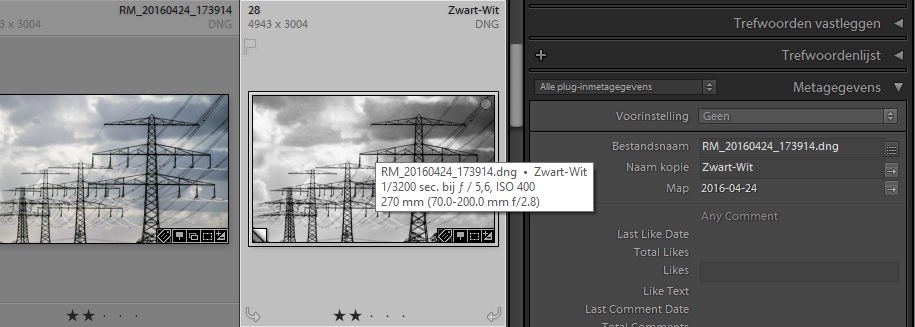
Kun je nooit onthouden waarom je een virtuele kopie hebt gemaakt? Zet de reden dan in het veld ‘naam kopie’ in het Metadatapaneel aan de rechterkant in de Bibliotheekmodule:


Als je daarna over de foto in de Filmstrip gaat met de muis (hovert) komt deze tekst tevoorschijn als toevoeging op de bestandsnaam:


vrijdag 1 april 2016

Met anderen samenwerken aan foto’s met behulp van Lightroom (mobile)


Mijn zoon zit in groep 8 van de basis school en nu hebben een aantal ouders het idee opgevat om een fotoboek te maken van de schoolcarriere. Ik ben gevraagd om mee te helpen en (uiteraard) ben ik in bezit van een heel hoop foto’s die als basis kunnen dienen.

Nu, Lightroom biedt met ‘mobile’ de gelegenheid om albums met anderen te delen, althans wanneer je over de CC versie beschikt en dat is bij mij het geval. Een mooie optie is dat derden waarmee je het album deelt kunnen aangeven of ze een foto leuk vinden (vind-ik-leuk) of ze kunnen er een opmerking bij schrijven (in het Engels respectievelijk ‘comment’ en ‘like’). Deze zaken zie ik dan in mijn lokale Lightroom weer terug zoals hieronder (Jaap, vindt deze foto leuk):


Een voorwaarde hiervoor is overigens dat die derden wel over een Adobe id beschikken maar dat is alleen een kwestie van registreren. Er zijn geen kosten aan verbonden. Ik heb collega fotografen gezien die een dergelijke ‘klanten id’ zelf hebben aangevraagd om hun klanten er niet mee te belasten maar zoals gezegd is het echt heel gemakkelijk om zelf te doen.

De foto’s die ik door de jaren heen in en rondom de school heb gemaakt staan natuurlijk niet bij elkaar. Ik heb ze georganiseerd in zogenaamde verzamelingen en die kun je (in de CC versie van Lightroom) met een vinkje aangeven of er een webalbum op Lightroom Mobile moet komen.


Ieder jaar waren er wel een aantal gebeurtenissen en voor elk evenement heb ik een verzameling aangemaakt, 75 in totaal. Die heb ik vrijwel allemaal aangemerkt als webalbum door het vakje aan te vinken (en waar dan het synchronisatietekentje voor in de plaats verschijnt, zie afbeelding hierboven). De paar duizend foto’s die deze verzamelingen bevatten werden overigens vrij snel geüpload.

De ouders die betrokken zijn bij de totstandkoming van het fotoboek heb ik via mail de links gestuurd van deze 75 albums:

Door op de link in de mail te klikken komen de ouders uit in het betreffende webalbum en kunnen ze door middel van het hartje een foto ‘liken’ (vind-ik-leuk) of door het ‘opmerkingen’ tekentje commentaar kwijt bij de foto. De verschillende ouders kunnen deze informatie van elkaar zien:

Met de ouders is een tijdslimiet afgesproken waarin ze de foto’s kunnen beoordelen. Daarna ga ik Lightroom kijken welke foto’s genomineerd zijn voor het fotoboek:

Mooi is dat je al op het niveau van verzamelingen en verzamelingensets kunt zien of er foto’s zijn beoordeeld (of dat er opmerkingen op zijn gegeven) door het gele opmerkingen tekentje. In bovenstaand voorbeeld zie je het tekentje op het niveau van verzamelingenset staan maar het tekentje is ook zichtbaar wanneer je ‘afdaalt’ naar de betreffende verzameling:

In de afbeelding hierboven is ook te zien welke foto’s er nu een opmerkingen of vind-ik-leuks bevatten door de zogenaamde miniatuurbadges rechtsonder op de miniatuurweergave van de foto. De opmerkingenminiatuurbadge is geel zolang ik de opmerking nog niet gelezen heb.

Rechts in het metadata paneel (die is alleen zichtbaar wanneer je in de bibliotheek modus zit) zie je helemaal onderaan de ‘Opmerkingen’ staan (de ‘vind-ik-leuk’ is ook gewoon een opmerking namelijk):


Het is alleen jammer dat het de gele kleur van het symbooltje (de miniatuurbadje) verdwijnt zodra je de opmerking eenmaal hebt gelezen:

Omdat ze niet meer geel zijn is het nu een stuk lastiger om te zien welke foto’s genomineerd zijn...

Gelukkig heeft de sortering (onder in het scherm) de mogelijkheid om te sorteren op ‘meest recente opmerking’. Alle foto’s die zijn ‘genomineerd’ staan dan bij elkaar. Je hoeft ze dan niet meer stuk voor stuk uit de verzameling te zoeken:

Om snel te zien welke foto’s er nu allemaal genomineerd zijn voor het fotoboek zou ik ze graag willen selecteren en samenbrengen in een nieuwe verzameling. Echter biedt Lightroom daar geen eenvoudige mogelijkheid voor. Zoals gezegd heb ik 75 verzamelingen gedeeld en die zou ik dus eigenlijk allemaal met de hand moeten doorlopen om te zien welke nominaties er zijn en om die daarna onder te brengen in een nieuwe verzameling. Er is geen optie om alle foto’s te vinden die voorzien zijn van een ‘Opmerking’. Dat bracht me op de vraag wat je er nu aan hebt dat je wel een opmerking kunt toevoegen maar dat je er vervolgens niet op kunt zoeken. Op diverse fora zie ik dat ik niet de enige ben en ik verwacht dat Adobe hier omheen functionaliteit zal optuigen in een volgende versie. Alleen heb ik daar nu niets aan…

Gelukkig zijn daar nog plug-in makers als Jeffrey Friedl, John Beardsworth en John Ellis!
Van deze laatste heb ik de ‘Any Comment’ plug-in gekocht waarmee de ontbrekende functionaliteit kan worden ingevuld. Net op tijd trouwens want de plugin bestaat nog maar sinds 6 maart 2016 en ik was al bang dat ik het met de hand zou moeten doen…

Gelukkig dus de Any Comment plug-in:

De volgende dingen zijn mogelijk met de Any Comment Plug-in:
  1. Foto's zoeken en filteren op basis van opmerkingen en vind-ik-leuks
  2. Foto's sorteren op datum en aantal opmerkingen en vind-ik-leuks
  3. De opmerkingen en vind-ik-leuks van verschillende publicatie-services worden gezamenlijk op een centrale plek weergegeven
  4. het is mogelijk om opmerkingen en vind-ik-leuks vanuit de Lightroom database over te brengen naar (verschillende) metadata velden van de foto's. Dit om de betreffende informatie ook beschikbaar te maken voor andere applicaties en/of Lightroom catalogi


De maker laat het aan je zelf over hoeveel of je voor de plug-in over hebt en je hebt 30 dagen om dit uit te proberen.

Werking van de plug-in

Wanneer je de plug-in geïnstalleerd voer je deze voor de eerste keer uit:

Er volgt een keuzescherm waarin je kunt aangeven of de informatie naar een meta data veld moet worden gekopieerd (en welk veld dat dan moet zijn). En je kunt aangeven of je een frisse start wilt of wilt voortborduren op een eerdere ‘run’. Voor de eerste optie kies ik het veld ‘Caption’, dat zorgt er voor dat alle informatie in het ‘bijschrift’ veld komt. Daarover later meer.

De plug-in zal Lightroom voor je afsluiten, de informatie uit de database halen en Lightroom weer opstarten met een mededeling als deze:
Daarnaast is er een nieuwe verzameling ‘Any Comment’ bij gekomen waarin alle foto’s staan die door de anderen van een opmerking zijn voorzien of van een ‘vind-ik-leuk’.

Nu, van deze set foto’s kan ik met een paar klikken weer een nieuwe verzameling maken en die als webalbum publiceren voor een tweede beoordelingsronde.

Omdat de ‘vind-ik-leuk’ waarde al in gebruik is voor al deze foto’s spreek ik nu met de ouders af om een opmerking toe te voegen aan de door hen geselecteerde foto’s: het woordje ‘keus’

In het zoekvenster kan ik namelijk expliciet op deze waarde zoeken mits dat maar een meta data veld betreft. Een paar stappen geleden had ik aangegeven dat de informatie in het Bijschrift veld moest komen. Dat veld gebruik ik nu om de betreffende tekst (keus) te zoeken:


Dit kan ik herhalen zo vaak ik wil, zo lang er maar een uniek woord wordt afgesproken voor de nieuwe selectieronde!

Op deze manier kun je dus Lightroom mobile gebruiken om anderen mee te laten beslissen over de te selecteren foto’s. Wel is de ‘Any comment’ plugin van John Ellis hierbij eigenlijk (nog) onmisbaar.

Edit juli 2017: Vanaf nu is het niet meer nodig om een Adobe ID te hebben om samen te werken aan foto's in Lightroom web, een Facebook of Google ID kan ook: http://lightroomsolutions.com/sign-into-adobe-with-google-or-facebook/ 

vrijdag 18 maart 2016

Adobe introduceert ‘Technology Previews’ voor Lightroom


Vanaf vandaag geeft Adobe de gelegenheid om nieuwe functies te testen van de webversie van Lightroom en ze noemen dit de 'Technology preview'


De allereerste nieuwe functie die je kunt testen is zoeken en er zullen telkens nieuwe functies aan worden toegevoegd zodra die gereed zijn.


Om ze te kunnen gebruiken log je in op Lightroom web en klik je rechts op het LR symbool, linksboven in het scherm. Kies daar voor ‘Technology Previews’:

Zet nu de zoekoptie aan en bevestig dit met ‘Wijziging toepassen’. Het duurt even voordat je foto’s geïndexeerd zijn. 

Wanneer de foto's geindexeerd zijn kun je je foto’s doorzoeken:

De desktopapplicatie Lightroom gebruikt de metadata van de foto's om te kunnen zoeken. In de Technology Preview heeft Adobe algoritmen voor beeldherkenning ingebouwd.

Het schijnt beter te zijn om het enkelvoud van zoekwoorden te gebruiken in plaats van meervoud maar dat kan ik uit eigen ervaring nog niet bevestigen. Wel valt het me op dat ik veel betere zoekresultaten krijg wanneer ik zoek met Engelse zoekwoorden dan in met Nederlandse. 'Swim' geeft wel resultaten maar 'zwem' niet. Dit terwijl 'zwem'  wel in de keywords staat en 'swim' niet... In dit geval dus duidelijk de beeldherkenningsalgoritme van Adobe.
Nog een voorbeeld. Zoeken op Sint geeft geen resultaat hoewel dat woord als trefwoord in de metadata is opgenomen. Echter zoeken op 'Antique' geeft wel resultaat :)


Met name zoeken op algemene begrippen als kleuren, het weer en omstandigheden geven leuke resultaten. Het kon wel eens zijn dat Adobe hiermee een begin heeft gemaakt van zoekopties die ik ooit 'conceptuele begrippen'  heb genoemd (zie m'n blog van destijds).  


Met conceptuele begrippen bedoel ik overigens zaken als 'vrolijk' (zoek op 'happy'), 'reflectie', 'geluk', uitdrukkingen e.d. waarvan ik destijds ervan uit ging daarvoor menselijke tussenkomst nodig zou blijven. Interessant om te zien of dat hiermee gaat veranderen!

Overigens kun je alleen je eigen foto’s doorzoeken. Anderen die je toegang hebt gegeven krijgen de optie dus niet.


Adobe wil overigens wel graag feedback zodat ze de functie kunnen optimaliseren.

Bij de aankondiging vandaag werd melding gemaakt dat de functie alleen nog maar in het Engels beschikbaar is maar zoals je ziet is het er dus ook al in het Nederlands. Zoals ik beschreef is het algoritme nog wel alleen in het Engels waardoor ik adviseer om voorlopig vooral in het Engels te zoeken.